


XP Power сандық бағдарламалау

Өнім туралы ақпарат
Техникалық сипаттамалар
- Нұсқа: 1.0
- Опциялар:
- IEEE488
- LAN Ethernet (LANI 21/22)
- ProfibusDP
- RS232/RS422
- RS485
- USB
IEEE488
IEEE488 интерфейсі IEEE-488 шина жүйесіне қосылған құрылғылармен байланысуға мүмкіндік береді.
Интерфейс орнату туралы ақпарат
Интерфейсті жылдам орнату үшін 1…5 қосқыштарын пайдаланып GPIB негізгі мекенжайын реттеңіз. 6…8 қосқыштарын ӨШІРУ күйінде ұстаңыз.
Интерфейс түрлендіргішінің жарық диодты индикаторлары
- LED ADDR: Түрлендіргіштің тыңдаушыға адрестелген күйде немесе сөйлесушіге бағытталған күйде екенін көрсетеді.
- LED1 SRQ: Түрлендіргіш SRQ сызығын қашан бекітетінін көрсетеді. Сериялық сауалнамадан кейін жарық диоды сөнеді.
GPIB негізгі мекенжайы (PA)
GPIB негізгі мекенжайы (PA) IEEE-488 шиналық жүйесіне қосылған блоктарды анықтау үшін пайдаланылады. Әрбір бірлікке тағайындалған бірегей PA болуы керек. Басқарушы ДК әдетте PA=0 мәніне ие және жалғанған блоктарда әдетте 4-тен жоғары мекенжайлар болады. FuG қуат көздері үшін әдепкі PA мәні PA=8 болып табылады. PA реттеу үшін құрылғының IEEE-488 интерфейс түрлендіргіш модулінің артқы панеліндегі конфигурация қосқыштарын табыңыз. Қуат көзін ашудың қажеті жоқ. Конфигурация қосқышын өзгерткеннен кейін өзгертуді қолдану үшін қуат көзін 5 секундқа өшіріп, содан кейін қайта қосыңыз. Коммутаторлар адрестеу үшін екілік жүйе бойынша жүреді. Мысалыample, мекенжайды 9-ға орнату үшін 1-қосқышта 1, 2-қосқышта 2, 3-қосқышта 4, 4-қосқышта 8, 5-қосқышта 16 мән бар. ҚОСУ күйіндегі қосқыштар мәндерінің қосындысы мекенжайды береді. 0…31 ауқымындағы мекенжайлар мүмкін.
Үйлесімділік режимі Probus IV
Бұрынғы Probus IV жүйесімен үйлесімділік қажет болса, интерфейс түрлендіргішін арнайы үйлесімділік режиміне орнатуға болады (1-режим). Дегенмен, бұл режим жаңа дизайн үшін ұсынылмайды. Жаңа Probus V жүйесінің толық тиімділігіне тек стандартты режимде қол жеткізуге болады.
LAN Ethernet (LANI 21/22)
Жаңа құрылғыны басқару қолданбасын бағдарламалау кезінде байланыс үшін TCP/IP пайдалану ұсынылады. TCP/IP қосымша драйверлерді қажет етпейді.
Ethernet
- 10/100 База-Т
- RJ-45 қосқышы
Талшықты-оптикалық таратқыш (Tx)
- Жарық диодты индикатор сілтемесі
Талшықты-оптикалық қабылдағыш (Rx)
- Жарық диодты индикатор белсенділігі
Жиі қойылатын сұрақтар
- Құрылғының негізгі мекенжайын (PA) қалай реттеуге болады?
Негізгі мекенжайды реттеу үшін құрылғының IEEE-488 интерфейс түрлендіргіш модулінің артқы панеліндегі конфигурация қосқыштарын табыңыз. Қосқыштарды екілік жүйеге сәйкес орнатыңыз, мұнда әрбір қосқыштың белгілі бір мәні бар. ҚОСУ күйіндегі қосқыштар мәндерінің қосындысы мекенжайды береді. Қуат көзін 5 секундқа өшіріп, өзгертуді қолдану үшін қайта қосыңыз. - FuG қуат көздері үшін әдепкі бастапқы мекенжай (PA) қандай?
FuG қуат көздері үшін әдепкі бастапқы мекенжай PA=8 болып табылады. - Бұрынғы Probus IV жүйесімен үйлесімділікке қалай қол жеткізуге болады?
Бұрынғы Probus IV жүйесімен үйлесімділікке қол жеткізу үшін интерфейс түрлендіргішін үйлесімділік режиміне орнатыңыз (1-режим). Дегенмен, бұл жаңа конструкциялар үшін ұсынылмайды, өйткені жаңа Probus V жүйесінің толық тиімділігіне тек стандартты режимде қол жеткізуге болады.
БАСТЫVIEW
- ADDAT 30/31 модулі деректерді сериялық жіберу арқылы талшықты оптика арқылы қуат көздерін басқаруға арналған AD/DA интерфейсі болып табылады. ADDAT кеңейтім тақтасы тікелей құрылғы электроникасына орнатылады.
- Интерфейс сигналын артқы панельде орнатылған талшықты-оптикалық сигналға түрлендіруге арналған түрлендіргіш. Ықтимал шуылға төзімділікке жету үшін сигнал түрлендіргішін қуат көзінен тыс сыртқы модуль ретінде басқаруға болады. Бұл жағдайда қуат көзінен тыс деректерді беру де талшықты оптика арқылы жүзеге асырылады.
Бұл нұсқаулықты жасаған: XP Power FuG, Am Eschengrund 11, D-83135 Schechen, Германия
IEEE488
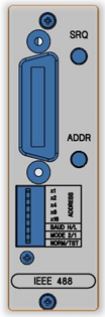
PIN тағайындау – IEEE488
Интерфейсті орнату туралы ақпарат
КЕҢЕС: Жылдам орнату үшін: Әдетте, 1…5 қосқыштарында тек GPIB негізгі мекенжайын реттеу керек. Басқа қосқыштар 6…8 ӨШІРУ күйінде қалады.
Интерфейс түрлендіргішінің жарық диодты индикаторлары
- LED ADDR
Түрлендіргіш тыңдаушыға адрестелген күйде немесе сөйлесушіге бағытталған күйде болғанда, бұл жарық диоды қосулы. - LED1 SRQ
Бұл жарық диоды қосулы, ал түрлендіргіш SRQ сызығын бекітеді. Сериялық сауалнамадан кейін жарық диоды сөнеді.
GPIB негізгі мекенжайы (PA)
- GPIB негізгі мекенжайы (PA) IEEE-488 шина жүйесіне қосылған барлық блоктарды анықтауға мүмкіндік береді.
- Сондықтан автобустағы әрбір бірлікке бірегей PA тағайындалуы керек.
- Басқарушы компьютерде әдетте PA=0 болады, ал жалғанған блоктарда әдетте 4-тен жоғары адрестер болады. Жалпы FuG қуат көздерінің жеткізу күйі PA=8.
- ҚБ реттеу IEEE-488 интерфейс түрлендіргіш модулінде құрылғының артқы панелінде орындалады. Қуат көзін ашу қажет емес.
- Конфигурация қосқышын өзгерткеннен кейін өзгертуді қолдану үшін қуат көзін 5 секундқа өшіріп, қайта қосу керек.

Үйлесімділік режимі Probus IV
- Бұрынғы Probus IV жүйесімен үйлесімділік қажет болса, интерфейс түрлендіргішін арнайы үйлесімділік режиміне орнатуға болады (1-режим).
- Бұл режим жаңа дизайн үшін ұсынылмайды.
- Жаңа Probus V жүйесінің толық тиімділігіне тек стандартты режимде қол жеткізуге болады!

LAN Ethernet (LANI 21/22)
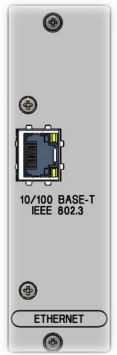
Құрылғыны басқарудың жаңа қолданбасын бағдарламалаған жағдайда байланыс үшін TCP/IP пайдалану ұсынылады. TCP/IP пайдалану арқылы қосымша драйверлер қажет емес.
PIN тағайындау – LAN Ethernet (LANI 21/22)
TCP/IP арқылы тікелей басқару
- Қосылымды орнату және конфигурациялау
Желіге байланысты кейбір параметрлерді жасау керек. Алдымен интерфейс түрлендіргішіне қосылымды орнату керек. Ол үшін IP мекенжайын анықтау керек. Желідегі құрылғыны анықтаудың және оның IP мекенжайын анықтаудың ұсынылатын жолы «Lantronix Device Installer» бағдарламасын пайдалану болып табылады.
НАЗАР АУДАРЫҢЫЗ Корпоративтік желіге қосылу кезінде абай болыңыз, себебі қате немесе қайталанатын IP мекенжайлары көптеген қиындықтар туғызуы және басқа компьютерлердің желіге кіруіне жол бермеуі мүмкін!
Желіні басқару және конфигурациялаумен таныс болмасаңыз, корпоративтік желіге қосылмай (CrossOver-кабель арқылы қосылу) дербес желіде алғашқы қадамдарды жасауды ұсынамыз! Немесе жергілікті желі әкімшісінен көмек сұраңыз! - DeviceInstaller бағдарламасын орнатыңыз
Желіге байланысты кейбір параметрлерді жасау керек.- «Lantronix Device Installer» бағдарламасын мына жерден жүктеп алыңыз www.lantronix.com және оны іске қосыңыз.
- Кейін Қалаған тілді таңдаңыз.
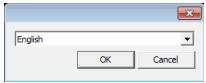
- Енді сіздің компьютеріңізде «Microsoft .NET Framework 4.0» немесе «DeviceInstaller» орнатылғаны тексеріледі. «Microsoft .NET Framework» әлі орнатылмаған болса, ол алдымен орнатылады.
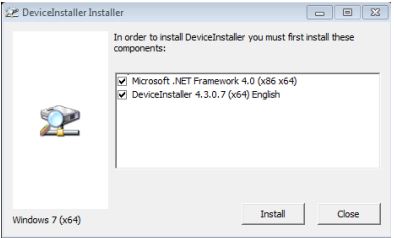
- “Microsoft .NET Framework 4.0” лицензия шарттарын қабылдаңыз.
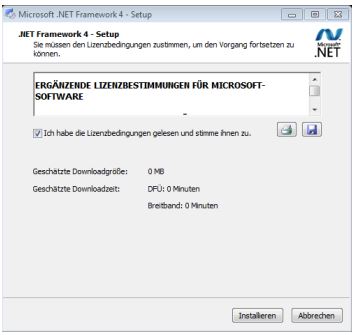
- «Microsoft .NET Framework 4.0» орнату 30 минутқа дейін созылуы мүмкін.
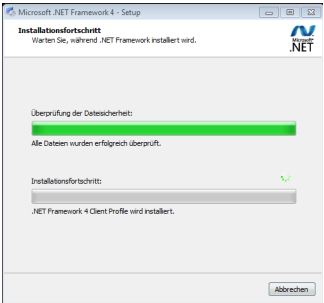
- Енді орнатуды «Аяқтау» арқылы аяқтау керек.
- Содан кейін «DeviceInstaller» орнату басталады.
- Әртүрлі беттерді «Келесі >» арқылы растаңыз.
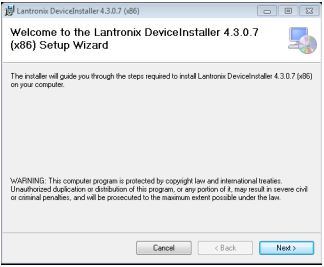
- Орнату үшін қалтаны таңдаңыз.
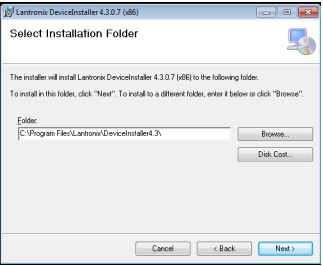
- Бағдарламаның орнатылатынына көз жеткізіңіз.
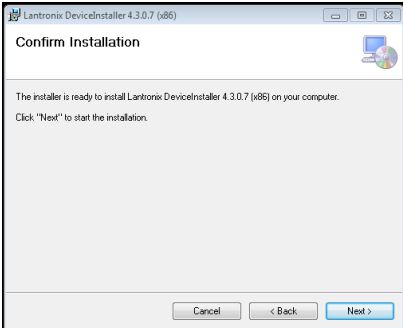
Енді «DeviceInstaller» бағдарламасы орнатылды.
- Құрылғыны анықтау
ЕСКЕРТУ Төмендегі нұсқаулар Microsoft Windows 10 жүйесін пайдалануға қатысты.- Орнатқаннан кейін Windows бастау мәзірінен «DeviceInstaller» бағдарламасын іске қосыңыз.
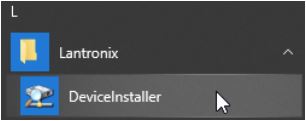
- Егер Windows брандмауэрінің ескертуі пайда болса, «Қатынас беруге рұқсат ету» түймесін басыңыз.
- Желіде табылған барлық құрылғылар көрсетіледі. Қажетті құрылғы көрсетілмесе, іздеуді «Іздеу» түймесі арқылы қайта бастауға болады.

- IP мекенжайы, бұл жағдайда 192.168.2.2 құрылғыға қосылу үшін қажет. Желі конфигурациясына байланысты IP мекенжайы құрылғы қуаты өшірілген сайын өзгеруі мүмкін. DeviceInstaller арқылы IP-мекен-жайын алғаннан кейін сіз құрылғыға қосыла аласыз.
- Орнатқаннан кейін Windows бастау мәзірінен «DeviceInstaller» бағдарламасын іске қосыңыз.
- арқылы конфигурациялау web интерфейс
- a пайдалану ұсынылады webконфигурациялауға арналған шолғыш.
Мекенжай жолағына құрылғының IP мекенжайын енгізіп, enter пернесін басыңыз. - Жүйеге кіру терезесі көрсетілуі мүмкін, бірақ сіз тек «OK» түймесін басуыңыз керек. Әдепкі бойынша, кіру тіркелгі деректері қажет емес.
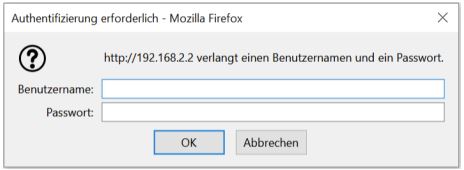
- a пайдалану ұсынылады webконфигурациялауға арналған шолғыш.
- Параметрлерді теңшеу
Тұтынушыға арналған IP мекенжайы мен ішкі желі маскасын «Келесі IP конфигурациясын пайдалану» аймағында орнатуға болады. Көрсетілген IP мекенжайлары / ішкі желі маскасы мысалыamples. «IP мекенжайын автоматты түрде алу» - зауыттық әдепкі.
- Жергілікті порт
Жергілікті порт «2101» зауыттық әдепкі болып табылады. - Қосымша ақпарат
Интерфейс түрлендіргіші енгізілген Lantronix-X-Power құрылғысына негізделген. Жаңа операциялық жүйелерге арналған драйвер жаңартуларын, сондай-ақ қосымша ақпаратты мына жерден алуға болады: http://www.lantronix.com/device-networking/embedded-device-servers/xport.html
Profibus DP
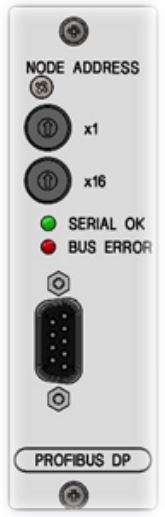
Интерфейстің пин тағайындалуы
Интерфейсті орнату – GSD File
GSD file интерфейс түрлендіргішінің "Digital_Interface\ProfibusDP\GSD" каталогында орналасқан. Түрлендіргіш модулінің нұсқасына байланысты «PBI10V20.GSD» қолданылуы керек. Егер file дұрыс емес, қуат блогын шебер танымайды.
Интерфейсті орнату – Түйін мекенжайын орнату
Түйін мекенжайы Profibus-қа қосылған бірліктерді (=түйіндер) анықтайды. Автобустағы әрбір түйінге бірегей мекенжай тағайындалуы керек. Мекенжай интерфейс түрлендіргішінің артқы жағындағы қосқыштармен орнатылады. Қуат көзінің корпусын ашудың қажеті жоқ. Конфигурациядағы кез келген өзгерістен кейін қуат көзі (интерфейс түрлендіргіші) кемінде 5 секундқа od күйіне ауыстырылуы керек. 1…126 ауқымындағы бағынышты мекенжайлар мүмкін.
Көрсеткіштер
- Жасыл ЖШД -> SERIAL OK
- ADDAT негізгі модулі мен интерфейс түрлендіргіші арасындағы сериялық талшықты-оптикалық қосылым дұрыс жұмыс істеп тұрса, бұл жарық диоды қосулы.
- Сонымен бірге қуат көзінің алдыңғы панеліндегі BUSY жарық диоды үздіксіз қосылып тұрады, бұл интерфейс түрлендіргіші мен ADDAT базалық модулі арасында үздіксіз деректер алмасуын көрсетеді.
- Қызыл ЖШД -> АВТОБУС ҚАТЕСІ
- ProfibusDP Master бағдарламасына қосылым болмаса, бұл жарық диоды қосулы.
Жұмыс режимі
- ProfibusDP интерфейс түрлендіргіші 16 байт кіріс деректер блогын және 16 байт шығыс деректер блогын қамтамасыз етеді.
- Profibus кіріс деректері кіріс деректер блогында сақталады.
- Бұл блок ADDAT негізгі модуліне 32 таңбадан тұратын он алтылық жол ретінде циклдік түрде тасымалданады. (ADDAT 0/30 ">H31" тіркелімі)
- ADDAT негізгі модулі 32 таңбадан тұратын он алтылық жолмен жауап береді.
- Бұл жолда 16 байт монитор және күй сигналдары бар.
- Profibus интерфейсінің түрлендіргіші осы 16 байтты Profibus шебері оқи алатын шығыс деректер блогында сақтайды.
- Цикл уақыты шамамен 35 мс.
- Сондай-ақ Digital Interfaces Command Reference ProbusV құжатындағы «>H0» тізілімінің сипаттамасын қараңыз.
Күн пішімдері


Қосымша ақпарат
Profibus DP интерфейс түрлендіргіші Deutschmann Automationstechnik фирмасының «UNIGATE-IC» стандартты түрлендіргішіне негізделген (өнім беті). 12 Мбит/с дейінгі барлық жалпы Profibus беру жылдамдығына қолдау көрсетіледі. Түрлендіру параметрлері шамамен цикл уақытымен сценарий арқылы басқарылады. 35 мс.
RS232/422
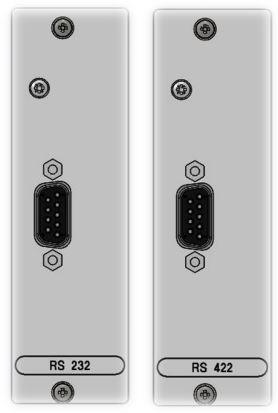
Интерфейсті орнату туралы ақпарат
RS232 немесе RS422 ішкі немесе сыртқы түрлендіргішімен жабдықталған әрбір құрылғыны COM порты арқылы компьютер арқылы қашықтан басқаруға болады. бастап view қолданбалы бағдарламашы үшін бұл вариациялар арасында ешқандай айырмашылық жоқ.
RS232, сыртқы интерфейс түрлендіргіші
- Қуат көзі пластикалық оптикалық талшықты байланыс (POF) арқылы компьютерге қосылған. Бұл ең жоғары шуға төзімділікті қамтамасыз етеді.
- Максималды байланыс қашықтығы 20 м.
- ДК жағында интерфейс түрлендіргіші стандартты COM портына тікелей қосылған. Tx интерфейстік сигналы түрлендіргішті қуаттандыру үшін пайдаланылады, сондықтан сыртқы қоректендіру қажет емес.
Талшықты-оптикалық қосылымдар:
- Түрлендіргіштің деректер шығысы («T», Transmit) қуат көзінің деректер кірісіне («Rx», Receive) қосылуы керек.
- Түрлендіргіштің деректер кірісі («R», Қабылдау) қуат көзінің деректер шығысына («T», Беру) қосылуы керек.

PIN тағайындау – RS232, интерн
Стандартты компьютерге қосылу үшін 2, 3 және 5 түйреуіштерді ДК com портында бірдей PIN кодтарымен жалғау жеткілікті.
232:1 істікшелі қосылымы бар стандартты RS-1 кабельдері ұсынылады.
НАЗАР АУДАРЫҢЫЗ 2 және 3 түйреуіштері айқастырылған NULL-модем кабельдері бар. Мұндай кабельдер жұмыс істемейді.
PIN тағайындау – RS422
НАЗАР АУДАРЫҢЫЗ PIN тағайындау квазистандартты ұстанады. Сондықтан, түйреуіш тағайындау сіздің ДК RS-422 шығысымен үйлесімді екеніне кепілдік берілмейді. Күмән болған жағдайда, ДК мен интерфейс түрлендіргішінің пин тағайындалуын тексеру керек.
RS485
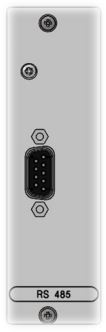
RS485 Фондық ақпарат
- «RS485 шина» негізінен бірнеше адрестелген бағындыларды негізгі құрылғымен (яғни ДК) қосу үшін пайдаланылатын қарапайым 2 сымды шиналық жүйемен байланысты.
- Ол тек байланыстың физикалық деңгейіндегі сигнал деңгейлерін анықтайды.
- RS485 ешқандай деректер пішімін, ешқандай протоколды немесе тіпті қосқыш түйреуіш тағайындауды анықтамайды!
- Сондықтан, RS485 жабдығының әрбір өндірушісі RS485 автобусындағы блоктардың бір-бірімен қалай байланысатынын анықтауда мүлдем тегін.
- Бұл дидерент өндірушілердің дидерент бірліктерінің әдетте бірге дұрыс жұмыс істемеуіне әкеледі. Бірге жұмыс істейтін diderent өндірушілерінің diderent бірліктерін қосу үшін ProfibusDP сияқты күрделі стандарттар енгізілді. Бұл стандарттарға негізделген
- RS485 физикалық деңгейде, сонымен қатар жоғары деңгейлерде байланысты анықтайды.
RS232/USB интерфейсін RS485-ке түрлендіргіш
- Жалпы RS232/USB интерфейсі бар ДК нарықта қолжетімді интерфейс түрлендіргіштері арқылы RS485-ке бейімделуі мүмкін.
- Әдетте, бұл түрлендіргіштер толық дуплексті режимде жақсы жұмыс істейді (2 жұп сым).
- Жартылай дуплексті режимде (1 жұп сым) әрбір станцияның таратқышы күтілетін келесі деректер үшін шинаны тазалау үшін соңғы байт жіберілгеннен кейін дереу өшірілуі керек.
- Қол жетімді RS232 – RS485 интерфейс түрлендіргіштерінің көпшілігінде таратқыш RTS сигналы арқылы басқарылады. RTS-тің бұл арнайы қолданылуына стандартты бағдарламалық құрал драйверлері қолдау көрсетпейді және арнайы бағдарламалық құралды қажет етеді.
PIN тағайындау – RS485
RS485 ешқандай түйреуіш тағайындауды анықтамайды. Істіктердің тағайындалуы әдеттегі жүйелерге сәйкес келеді. Сірә, ДК жағында немесе басқа жабдықта пин тағайындалуы мүмкін емес!
Конфигурация – Мекенжай
- 0 мекенжайы зауыттық әдепкі болып табылады.
- RS485 арқылы бірнеше құрылғы біріктірілсе, таңдаулы мекенжайларды зауыттық әдепкі ретінде орнатуға болады. Бұл жағдайда XP Power қызметіне хабарласыңыз.
- Қалыпты пайдалану жағдайында құрылғылардың мекенжайларын өзгерту қажет емес.
- Құрылғының мекенжайын өзгерту үшін калибрлеу режимін қосу керек.
- Калибрлеу режимін іске қосу сіздің тәуекеліңізге байланысты! Мұны істеу үшін құрылғыны ашу керек, оны тек оқытылған қызметкерлер жасау керек! Қолданыстағы қауіпсіздік ережелерін сақтау керек!
Желінің құрылымы және жұмысын тоқтату
- Шина екі жағында 120 Ом тоқтату резисторлары бар сызықтық құрылымға ие болуы керек. Жартылай дуплексті режимде осы мақсат үшін 120 және 7 түйреуіштер арасындағы 8 Ом резисторды пайдалануға болады.
- Шағылысқан сигналдың нашарлауын болдырмау үшін жұлдыз топологиясы немесе ұзын тармақ сымдарынан аулақ болу керек.
- Негізгі құрылғыны автобустың кез келген жерінде орналастыруға болады.
Толық дуплекс режимі (бөлінген Rx және Tx)
- Шина 2 жұп сымнан тұрады (4 сигнал сымы және GND)
- Уақыты: ADDAT модулінің жауап беру уақыты 1мс-тен айтарлықтай төмен (әдетте бірнеше 100us). Мастер келесі пәрмен жолын жіберуді бастамас бұрын жауап жолының соңғы байтын алғаннан кейін кемінде 2 мс күтуі керек. Әйтпесе, автобуста деректер соқтығысуы мүмкін.

Жартылай дуплексті жұмыс (Rx және Tx бір сым жұбында біріктірілген)
- Шина 1 жұп сымнан тұрады (2 сигнал сымы және GND)
- 1-уақыт: ADDAT модулінің жауап беру уақыты 1мс-тен айтарлықтай төмен (әдетте бірнеше 100us). Мастер өзінің таратқышын соңғы жіберілген байттан кейін 100us ішінде ауыстыра алуы керек.
- 2-уақыт: Бағыттаушы таратқыш (Probus V RS-485 интерфейсі) соңғы жіберілген байттан кейін максимум 2 мс белсенді болып қалады және осыдан кейін жоғары кедергіге орнатылады. Мастер келесі пәрмен жолын жіберуді бастамас бұрын жауап жолының соңғы байтын алғаннан кейін кемінде 2 мс күтуі керек.
- Осы уақыт шектеулерін бұзу деректердің соқтығысуына әкеледі.

USB
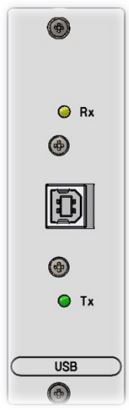
PIN тағайындау – USB
Орнату
USB интерфейсі виртуалды COM порты ретінде драйвер бағдарламалық құралымен бірге жұмыс істейді. Сондықтан арнайы USB білімінсіз қуат көзін бағдарламалау оңай. Сіз тіпті осы уақытқа дейін нақты COM портымен жұмыс істеп тұрған бар бағдарламалық құралды пайдалана аласыз.
Драйверді орнатуды пайдаланыңыз file XP Power Terminal бумасынан.
Автоматты драйверді орнату
- Қуат көзін компьютерге USB кабелі арқылы қосыңыз.
- Қол жетімді интернет қосылымы болса, Windows 10 Windows Update бағдарламасына үнсіз қосылады webсайтына кіріп, құрылғы үшін тапқан кез келген сәйкес драйверді орнатыңыз.
Орнату аяқталды.
Орындалатын орнату арқылы орнату file
- Орындалатын CDM21228_Setup.exe файлы XP Power Terminal жүктеп алу пакетінде орналасқан.
- Орындалатын файлды тінтуірдің оң жақ түймешігімен нұқыңыз және «Alle extrahieren ...» таңдаңыз.

- Орындалатын файлды әкімші ретінде іске қосыңыз және нұсқауларды орындаңыз.


Орнату аяқталғаннан кейін «аяқтау» түймесін басыңыз.
Қосымша
Конфигурация
- Беріліс жылдамдығы
Құрылғылар үшін әдепкі жіберу жылдамдығы:- USB интерфейсі 115200 Baud мәніне орнатылған.
USB үшін максималды жіберу жылдамдығы 115200 Baud болып табылады. - LANI21/22 интерфейсі 230400 Baud мәніне орнатылған.
LANI21/22 үшін максималды жіберу жылдамдығы 230k Baud болып табылады. - RS485 интерфейсі 9600 Baud мәніне орнатылған.
RS485 үшін максималды жіберу жылдамдығы 115k Baud болып табылады. - RS232/RS422 интерфейсі 9600 Baud мәніне орнатылған.
RS485 үшін максималды жіберу жылдамдығы 115k Baud болып табылады.
- USB интерфейсі 115200 Baud мәніне орнатылған.
Терминатор
«LF» аяқтау таңбасы зауыттық әдепкі болып табылады.
Пайдалануға беру
- Интерфейсті іске қосуды бастамас бұрын тұрақты ток көзін өшіру керек.
- Басқару компьютерінің интерфейсі көрсетілгендей тұрақты ток көзінің интерфейсіне қосылуы керек.
- Енді POWER қосқышын қосыңыз.
- ЖЕРГІЛІКТІ жарық диоды (1) өшуі үшін алдыңғы панельдегі ҚАШЫҚТАН БАСҚАРУ қосқышын (2) басыңыз. Қосымша аналогтық интерфейс болса, қосқышты (6) DIGITAL күйіне орнатыңыз. DIGITAL LED (5) жанады.
- Операциялық бағдарламалық құралды іске қосып, құрылғыдағы интерфейске қосылымды орнатыңыз. Құрылғы енді операциялық бағдарламалық құрал арқылы басқарылады. BUSY LED шамы (4) бақылау мақсатында деректер трафигі кезінде қысқа уақытта жанады. Пәрмендер мен функциялар туралы қосымша ақпаратты Digital Interface Command Reference Probus V құжатынан табуға болады.

o: қуат көзін қауіпсіз ауыстыру үшін келесі әрекеттерді орындаңыз:
Бұл процедура қауіпсіздік мақсатында өте маңызды. Бұл разрядтың шығыс көлеміне байланыстыtage әлі де томнан байқауға боладыtage дисплей. Егер құрылғы o қосылса: дереу айнымалы ток қуат қосқышын пайдаланып, кез келген қауіпті дыбысtagДисплей o: күйіне қосылғандықтан, қазіргі (мысалы, зарядталған конденсаторлар) көрсетілмейді.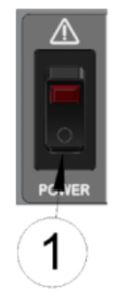
- Жұмыс істейтін бағдарламалық құралдың көмегімен орнату нүктелері мен ток «0» мәніне орнатылады, содан кейін шығыс өшіріледі.
- Шығу <50 В-тан аз болғаннан кейін POWER (1) қосқышын пайдаланып құрылғыны толығымен өшіріңіз. Қолданбаңыздағы қалдық энергияға назар аударыңыз!
Тұрақты ток көзі өшірілген.
Сандық бағдарламалауды дұрыс пайдаланбау қаупі
- Қуат шығыстарында электр тогының соғу қаупі бар!
- ЦИФРЛІК режимде жұмыс істеп тұрған құрылғы кезінде сандық интерфейс кабелі тартылса, құрылғының шығыстары соңғы орнатылған мәнді сақтайды!
- DIGITAL режимінен ЖЕРГІЛІКТІ немесе ANALOG режиміне ауысқан кезде құрылғының шығыстары сандық интерфейс арқылы орнатылған соңғы орнатылған мәнді сақтайды.
- Тұрақты ток көзі POWER қосқышы арқылы немесе оu арқылы өшірілсеtagе томtage қоректендірсе, құрылғы қайта іске қосылғанда орнатылған мәндер «0» мәніне орнатылады.
Қосылымды тексеру: NI IEEE-488
Компьютерде National Instruments IEEE-488 қосылатын картасын пайдалансаңыз, қосылымды оңай тексеруге болады. Карточка бағдарламамен бірге жеткізіледі: «Өлшеу және автоматтандырудың ұлттық құралдарының зерттеушісі». Қысқаша түрі: «NI MAX». Ол келесі мысал үшін қолданыладыampле.
ЕСКЕРТУ IEEE-488 тақталарының басқа өндірушілерінде ұқсас бағдарламалар болуы керек. Картаңызды өндірушіге хабарласыңыз.
ExampNI MAX үшін le, 20.0 нұсқасы
- FuG қуат көзін IEEE-488 арқылы компьютерге қосыңыз.
- NI MAX іске қосыңыз және «Geräte und Schnittstellen» және «GPIB0» түймесін басыңыз.

- Енді «Құралдарды сканерлеу» түймесін басыңыз. Қуат көзі «FuG», Түрі және сериялық нөмірімен жауап береді.

- «Коммуникация mit Gerät» түймесін басыңыз: Енді «Жіберу» өрісіне пәрменді енгізуге болады: Коммуникаторды іске қосқаннан кейін «*IDN?» жолы. енгізу өрісіне әлдеқашан орналастырылған. Бұл құрылғының сәйкестендіру жолына арналған стандартты сұрау.

«СҰРАҚ» түймесін бассаңыз, «Жіберу» өрісі қуат көзіне жіберіледі және жауап жолы «Қабылданған жол» өрісінде көрсетіледі.
«ЖАЗУ» түймесін бассаңыз, «Жіберу» өрісі қуат көзіне жіберіледі, бірақ жауап жолы қуат көзінен алынбайды.
«ОҚУ» түймесін басу жауап жолын жинайды және көрсетеді.
(«QUERY» — «WRITE» және «READ» тіркесімі.) - «QUERY» түймесін басыңыз:

Қуат көзі шығысының түрі мен сериялық нөмірі.
Қосылымды тексеру: XP қуат терминалы
XP Power Terminal бағдарламасын қуат блогына қосылымды тексеру үшін пайдалануға болады. Мұны әрбір XP Power Fug өнім бетіндегі Ресурстар қойындысынан жүктеп алуға болады.
Қарапайым байланыс, мысалыamples
IEEE488
Құрылғыны қосу үшін кез келген дерлік терминалдық бағдарламаны пайдалануға болады.
ProfibusDP
- Тtage орнатылған мән
Енгізу деректер блогы Байттар 0 (=LSB) және 1 байт (=MSB)
0…65535 нәтижесі 0…номиналды томtage.
Биполярлық қуат көздерінде орнатылған мәнді Byte4/Bit0 орнату арқылы өзгертуге болады. - Ағымдағы орнатылған мән
Енгізу деректер блогы Байттар 2 (=LSB) және 3 байт (=MSB)
0…65535 нәтижесінде 0…номиналды ток пайда болады.
Биполярлық қуат көздерінде орнатылған мәнді Byte4/Bit1 орнату арқылы өзгертуге болады. - Шығарылатын томtage
ҚАУІП Өзгертілген кіріс блогын жіберу арқылы («>BON» тіркеуі) шығыс дереу іске қосылады!
Енгізу деректер блогы Байт 7, Бит 0
Қуат көзінің шығысы электронды түрде босатылып, od ауыстырылады. - Шығарылған томның артын оқуtage
Шығыс деректер блогы Байттар 0 (=LSB) және 1 байт (=MSB)
0…65535 нәтижесі 0…номиналды томtage.
Мәннің таңбасы байт4/бит0 (1 = теріс) - Шығу тогының артын оқу
Шығыс деректер блогы Байттар 2 (=LSB) және 3 байт (=MSB)
0…65535 нәтижесінде 0…номиналды ток пайда болады.
Мәннің таңбасы байт4/бит1 (1 = теріс)
Нұсқаулар жинағы және бағдарламалау
Толық аяқтау үшінview Қосымша пәрмендері мен функциялары бар регистрлердің саны Цифрлық интерфейстер пәрмен анықтамасы Probus V құжатына сілтеме жасайды. Қуат блогы қарапайым ASCII командалары арқылы басқарылады. Жаңа пәрменді жібермес бұрын алдыңғы пәрменге сәйкес жауапты күту керек және қажет болған жағдайда бағалау керек.
- Әрбір пәрмен жолы келесі аяқтау таңбаларының кем дегенде біреуімен немесе олардың кез келген комбинациясы арқылы аяқталуы керек: “CR”, “LF” немесе “0x00”.
- Қуат блогына жіберілген әрбір пәрмен жолына сәйкес жауап жолы арқылы жауап беріледі.
- «бос» пәрмен жолдары, яғни тек аяқтау таңбаларынан тұратын жолдар қабылданбайды және жауап жолын қайтармайды.
- Барлық оқылған деректер және қуат блогынан қол алысу жолдары орнатылған терминатормен аяқталады («>KT» немесе «>CKT» және «Y» пәрмендерін тіркеу регистрін қараңыз)
- Қабылдау күту уақыты: 5000 мс-ден астам жаңа таңба алынбаса, бұрын қабылданған барлық таңбалар жойылады. Салыстырмалы түрде ұзақ күту уақытына байланысты терминалдық бағдарлама арқылы пәрмендерді қолмен жіберуге болады.
- Пәрмен ұзындығы: пәрмен жолының максималды ұзындығы 50 таңбамен шектелген.
- Қабылдау буфері: ADDAT құрамында 255 таңбадан тұратын FIFO қабылдау буфері бар.
Құжаттар / Ресурстар
 | Сандық бағдарламалау |
Анықтамалар
- XPort ендірілген Ethernet модулі | Lantronixwww.lantronix.com
- Пайдаланушы нұсқаулығыmanual.tools