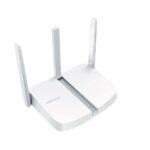
Бұл мақала Mercusys маршрутизаторынан интернет ала алмасаңыз, ақаулықтарды жоюға көмектеседі.
Ең алдымен, жүйеге кіріңіз webсілтеме жасай отырып, маршрутизатордың интерфейсі Қалай кіруге болады webMERCUSYS сымсыз айнымалы ток маршрутизаторының негізіндегі интерфейс?, содан кейін IP мекенжайын тексеру үшін Кеңейтілген> WAN параметрлері тармағына өтіңіз.
1 -жағдай. Егер Интернет IP мекенжайы 0.0.0.0 ретінде жарамсыз болса.

Қадам 1. Маршрутизатор мен модем арасындағы физикалық байланыс дұрыс екеніне көз жеткізіңіз. Сіздің модем Mercusys маршрутизаторының WAN/Интернет портына қосылуы керек.
Қадам 2. Байланысты тексеру үшін компьютерді модемге тікелей қосыңыз. Егер модемде интернет болмаса, модемді қайта жүктеңіз. Интернетке қосылу әлі жоқ болса, Интернет -провайдеріңізге хабарласыңыз.
Қадам 3. Компьютердің MAC мекенжайын клондау.
1). Компьютерді кабель арқылы Mercusys маршрутизаторына қайта қосыңыз. Жүйеге кіріңіз web Mercusys маршрутизаторының интерфейсін ашыңыз, содан кейін Advanced> Network> MAC Address Settings тармағына өтіп, MAC Clone бөліміне назар аударыңыз.
2). Ағымдағы компьютердің MAC мекенжайын пайдалану пәрменін таңдап, Сақтау түймешігін басыңыз.

Кеңестер: MAC клонын жасаған кезде, компьютерде сымды қосылымды қолданыңыз.
4-қадам. Маршрутизатордың LAN IP мекенжайын өзгертіңіз.
Ескерту: Mercusys маршрутизаторларының көпшілігі 192.168.0.1/192.168.1.1 стандартты LAN IP мекенжайы ретінде қолданады, бұл сіздің қолданыстағы ADSL модемнің/маршрутизатордың IP ауқымына қайшы келуі мүмкін. Олай болса, маршрутизатор модеммен байланыса алмайды және сіз интернетке кіре алмайсыз. Бұл мәселені шешу үшін, мұндай қақтығысты болдырмау үшін, маршрутизатордың LAN IP мекенжайын өзгерту қажет, мысалыampле, 192.168.2.1.
Сіз кіре аласыз web Mercusys маршрутизаторының интерфейсін таңдап, Кеңейтілген > Желі > LAN параметрлері тармағына өтіңіз. Келесі суретте көрсетілгендей LAN IP мекенжайын өзгертіңіз.

Қадам 5. Модем мен маршрутизаторды қайта іске қосыңыз.
1) Модем мен маршрутизаторды өшіріп, оларды 1 минутқа өшіріңіз.
2) Алдымен маршрутизаторды қосыңыз және қатты қуат алғанша шамамен 2 минут күтіңіз.
3) Модемді қосыңыз және модемнің барлық шамдары жанғанша шамамен 2 минут күтіңіз.
4) Тағы 1 немесе 2 минут күтіңіз және Интернетке кіруді тексеріңіз.
Қадам 6. Интернетке қосылу түрін екі рет тексеріңіз.
Интернет провайдерінен білуге болатын Интернет қосылымының түрін растаңыз.
2 -жағдай. Егер Интернет IP мекенжайы жарамды және жалпыға ортақ IP мекенжайы болса.

Кеңестер: Сіз whatismypublicip.com сайтына кіре аласыз, IP мекенжайыңыздың жалпы IP мекенжайы екенін тексере аласыз.
Қадам 1. Сіздің компьютер DNS серверінің мекенжайларын танымауы мүмкін. DNS серверін қолмен конфигурациялаңыз.
1) Қосымша> Желі> DHCP серверіне өтіңіз.
2) 8.8.8.8 бастапқы DNS ретінде енгізіңіз, Сақтау түймешігін басыңыз.
Кеңестер: 8.8.8.8 — Google басқаратын қауіпсіз және жалпыға қолжетімді DNS сервері.

Қадам 2. Модем мен маршрутизаторды қайта іске қосыңыз.
1) Модем мен маршрутизаторды өшіріп, оларды 1 минутқа өшіріңіз.
2) Алдымен маршрутизаторды қосыңыз және қатты қуат алғанша шамамен 2 минут күтіңіз.
3) Модемді қосыңыз және модемнің барлық шамдары жанғанша шамамен 2 минут күтіңіз.
4) Тағы 1 немесе 2 минут күтіңіз және Интернетке кіруді тексеріңіз.
Қадам 3. Маршрутизаторды зауыттық әдепкі параметрлерге қайтарыңыз және маршрутизаторды қайта конфигурациялаңыз.
Өтінемін байланыс Жоғарыдағы ұсыныстардан кейін әлі де интернетке кіру мүмкін болмаса, Mercusys техникалық қолдау қызметі келесі ақпаратты ұсынады.
1). Mercusys маршрутизаторының Интернет IP мекенжайы;
2). Модемнің модельдік нөмірі, ол кабельді модем немесе DSL модемі ме?
3). Сіз жоғарыда көрсетілген барлық ұсыныстарды қолданып көрдіңіз бе, жоқ па. Егер иә болса, олар қандай?
Әрбір функция мен конфигурация туралы толығырақ ақпарат алу үшін өтіңіз Жүктеп алу орталығы өніміңіздің нұсқаулығын жүктеп алу үшін.