


LOFFLER көп функциялы принтер

Өнім туралы ақпарат
Техникалық сипаттамалар
- Өнім атауы: Konica Minolta үшін G-Suite сканерлеуді түзету
- Үйлесімділік: Konica Minolta көп функциялы принтерлер (MFP)
- Күшіне ену күні: 30 жылғы 2024 қыркүйек
Өнімді пайдалану нұсқаулары
1-бөлім: G-Suite әкімші консолінде 2 сатылы растауды қосу
- Ашық admin.google.com және әкімші тіркелгісін пайдаланып жүйеге кіріңіз.
- Қауіпсіздік > Аутентификация > 2 қадамды растау тармағын таңдаңыз.
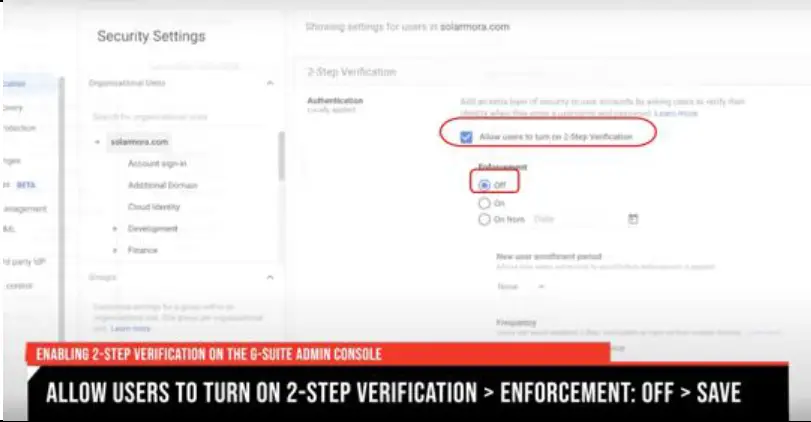
- «Пайдаланушыларға 2 сатылы растауды қосуға рұқсат ету» деп белгіленген құсбелгіні қойыңыз.
- Орындауды ӨШІРУ үшін радио түймені таңдаңыз, содан кейін Сақтау.
2-бөлім: Жеке электрондық пошта мекенжайы үшін аутентификация параметрлерін жаңартыңыз
- Қол жеткізу mail.google.com және құрылғыда сканерлеуге арналған Gmail тіркелгісіне кіріңіз.
- Pro таңдаңызfile > Google есептік жазбасын басқару.
- Қауіпсіздік опциясын таңдаңыз.
- «Google жүйесіне қалай кіресіз» бөлімінде 2 сатылы растау / Жұмысты бастау тармағын таңдаңыз.
- Сұралған кезде Gmail тіркелгісінің құпия сөзін енгізіңіз.
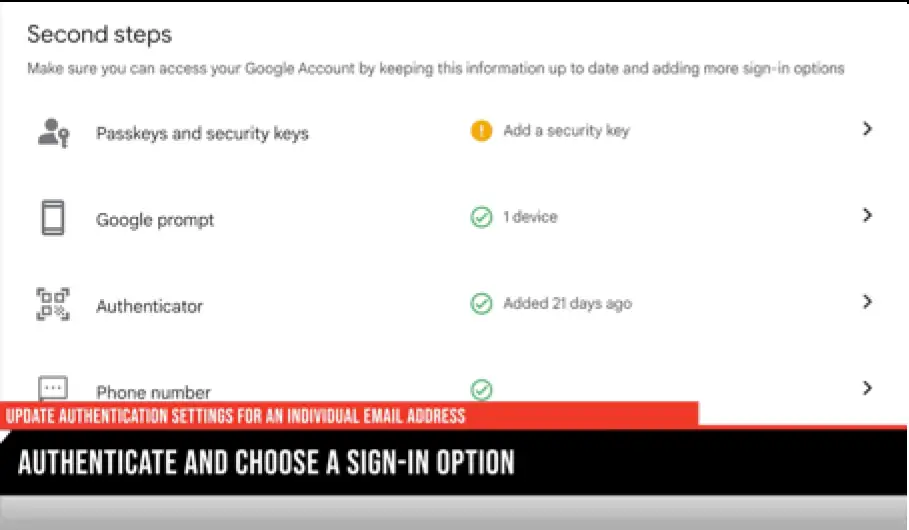
- 2 сатылы растау үшін жүйеге кіру әдісін таңдаңыз.
- «Көріп көру» опциясын таңдап, мәзір нұсқауларын орындаңыз.
- 7-қадамды орындағаннан кейін растау экраны көрсетіледі. 2 сатылы растауды қосу үшін ҚОСУ опциясын таңдаңыз.
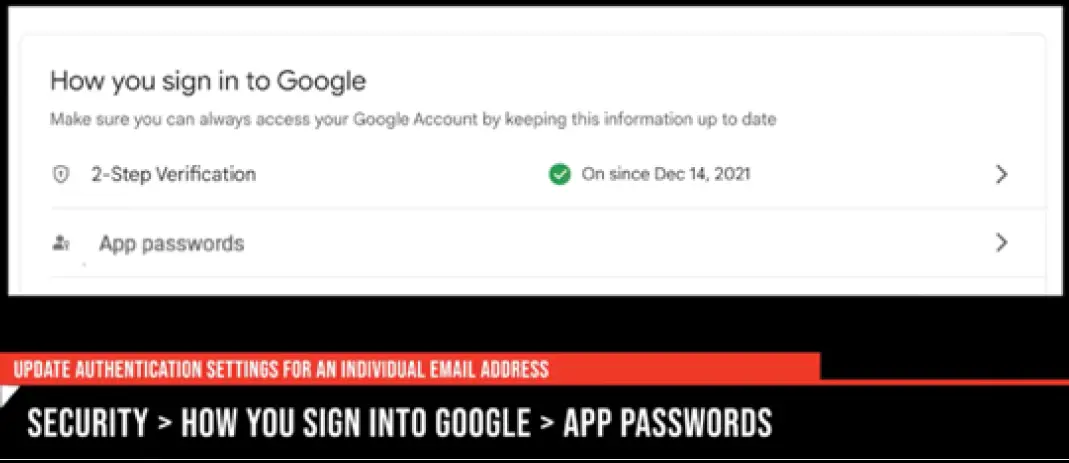
- Қауіпсіздік бетіне қайта келу. «Google жүйесіне қалай кіресіз» бөлімінде қолданба құпия сөздерін таңдаңыз.
- Сұралған кезде аутентификацияны қайталаңыз.
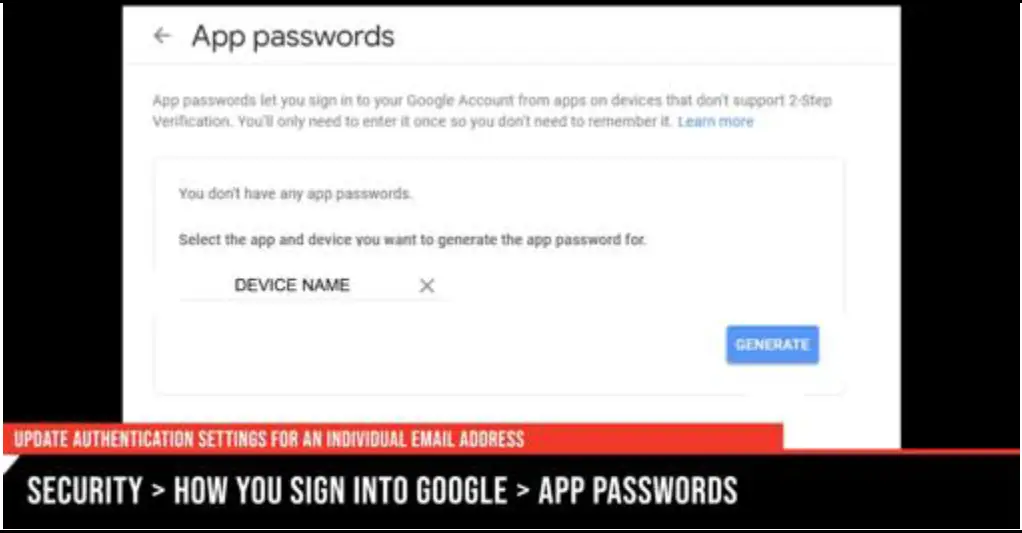
- Қолданбаны таңдаңыз. Содан кейін қолданба түрі ретінде Поштаны таңдап, Басқа опциясын таңдаңыз.
- Сканерлеу құрылғысын атаңыз (мысалы: Canon MFP) және жасау таңдаңыз.
- МАҢЫЗДЫ: Келесі бөлімге өтпес бұрын парольді жазып алуды ұмытпаңыз!
3-бөлім: Konica Minolta көп функциялы принтерінің (MFP) құпия сөзін жаңарту
- Құрылғының IP мекенжайын а ішіне енгізіңіз web браузер. Әкімші ретінде кіріңіз.
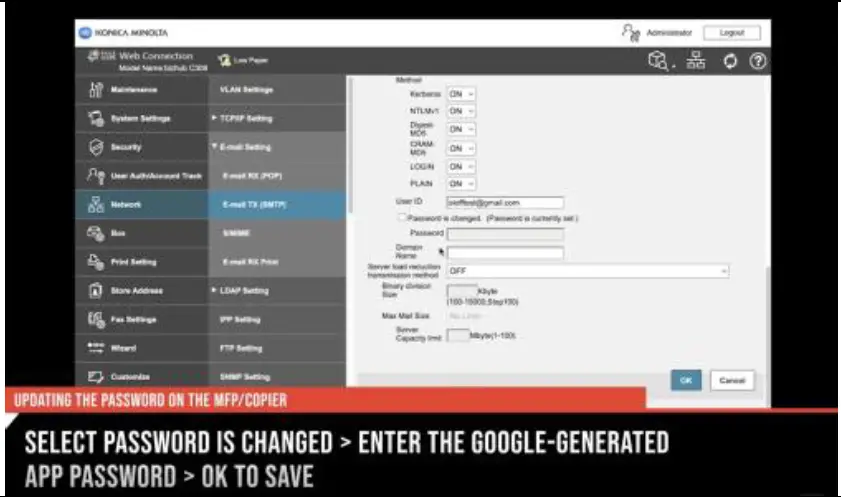
- Желі > Электрондық пошта параметрі > E-Mail TX (SMTP) тармағын таңдаңыз.
- «Құпия сөз өзгертілді» таңдаңыз.
- Google жасаған қолданба құпия сөзін енгізіңіз.
- Сақтау үшін OK түймесін басыңыз.
Жиі қойылатын сұрақтар (ЖҚС)
- С: Қосымша көмек қажет болса, не істеуім керек?
- A: Бейнелеу жөніндегі анықтамалық үстелімізге хабарласыңыз! IHD үлгіге қатысты көмек көрсете алуы үшін құрылғының идентификаторы # берілгенін тексеріңіз.
ТАБЫСТЫ ҚУАТТЫҢ ТЕХНОЛОГИЯСЫ
Konica Minolta үшін G-Suite сканерлеуді түзету
Google 30 жылдың 2024 қыркүйегінде қауіпсіз қолданбаларды өшіреді.
Нұсқаулық бөлімдері
- G-Suite әкімші консолінде 2 сатылы растауды қосу
- Жеке электрондық пошта мекенжайы үшін аутентификация параметрлерін жаңартыңыз
- Konica Minolta көп функциялы принтерінің (MFP) құпия сөзін жаңарту
1-бөлім: G-Suite әкімші консолінде 2 сатылы растауды қосу
| 1. Ашық admin.google.com және кіру арқылы әкімші тіркелгісі. | 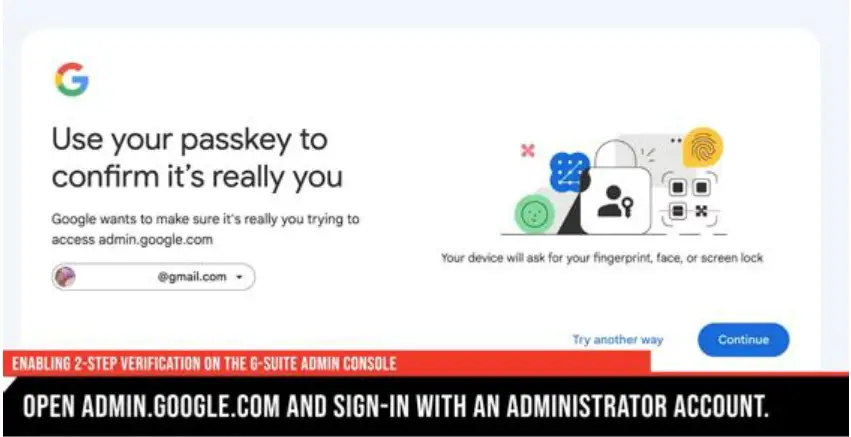 |
| 2. таңдаңыз Қауіпсіздік è Аутентификация è 2-қадамды растау. | 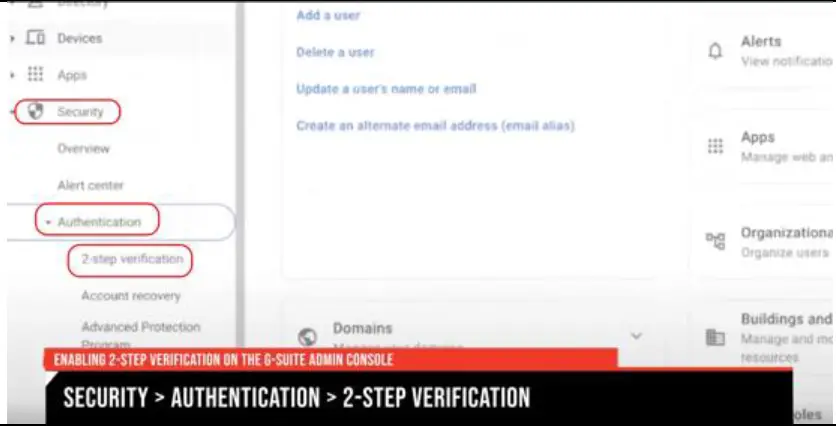 |
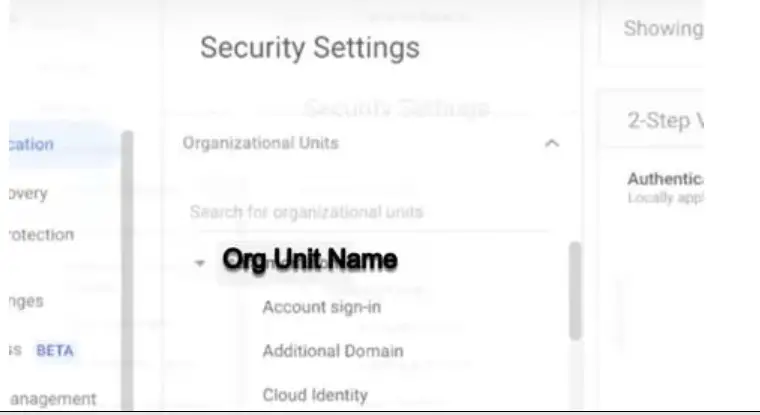
3. таңдаңыз Конфигурация тобы өңдеу үшін.
|
 |
| 4. таңдаңыз құсбелгісін қойыңыз таңбаланған Пайдаланушыларға 2 сатылы растауды қосуға рұқсат беріңіз. 5. Бұрылу үшін радио түймені таңдаңыз Орындау ӨШІРУЛІ, содан кейін Сақтау. |
 |
6. Пайдаланушыларға хабарлау өзгерістер туралы хабарлаңыз және олардың есептік жазбаларында 2 сатылы растауды орнату нұсқауларын беріңіз.
|
 |
2-бөлім: Жеке электрондық пошта мекенжайы үшін аутентификация параметрлерін жаңартыңыз
| 1. Қол жеткізу mail.google.com және кіру Gmail тіркелгісіне сканерлеуге арналған машинада. | 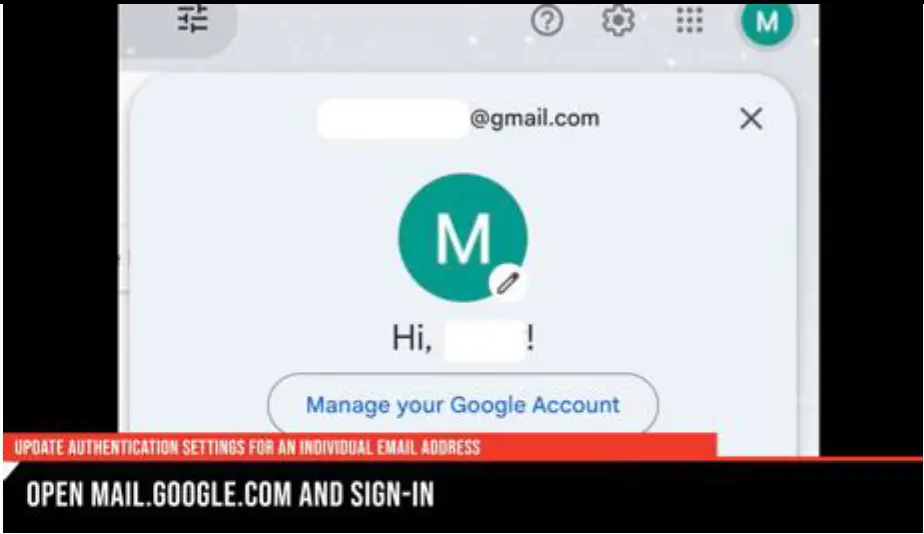 |
| 2. таңдаңыз Profile è Google есептік жазбасын басқару. | 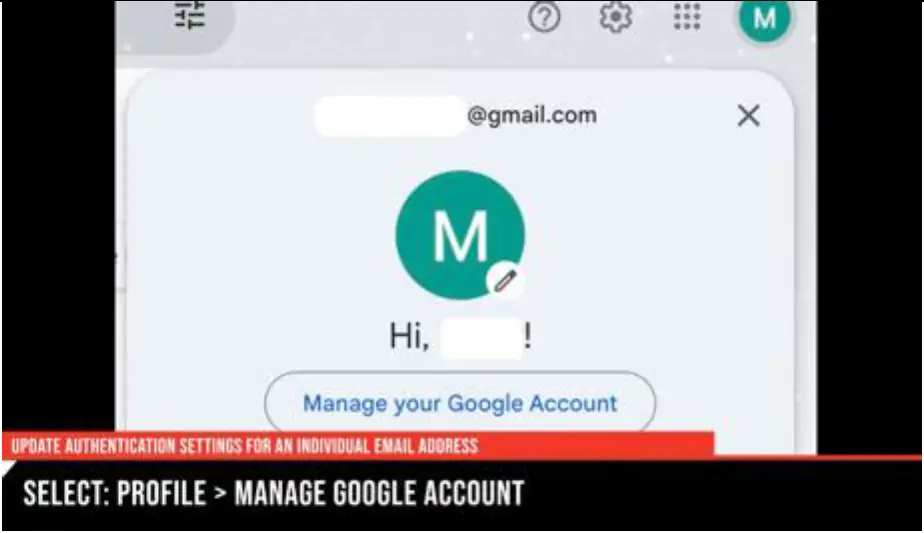 |
| 3. таңдаңыз Қауіпсіздік.
4. таңдаңыз 2-қадамды растау / Жұмысты бастау бөлімше бойынша Google жүйесіне қалай кіресіз. |
 |
| 6. а таңдаңыз кіру әдісі 2 сатылы растау үшін. 7. таңдаңыз Байқап көріңіз è Мынаны орындаңыз Мәзір шақырулары. |
 |
| 8. 7-қадамды орындағаннан кейін растау экранында «жұмыс істеді!» көрсетіледі. таңдаңыз ҚОСУ 2 сатылы растауды қосу үшін. | 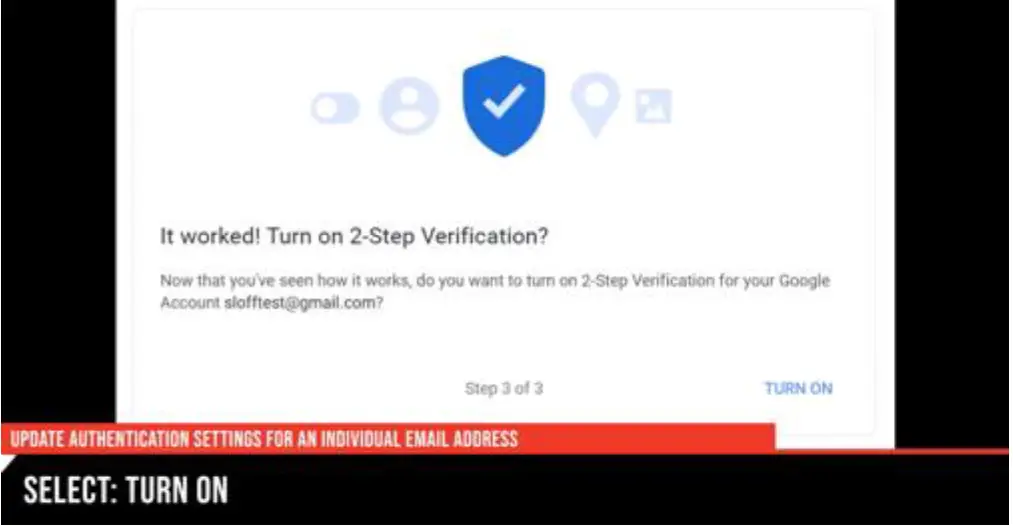 |
| 9. Қауіпсіздік бетіне қайта келу. таңдаңыз Қолданба құпия сөздері астында Google жүйесіне қалай кіресіз. 10. Сұралған кезде аутентификацияны қайталаңыз. |
 |
| 11. таңдаңыз Қолданба. Содан кейін таңдаңыз Пошта қолданба түрі ретінде таңдап, таңдаңыз Басқа. 12. Аты сканерлеу құрылғысын (мысалы: Canon MFP) таңдаңыз және таңдаңыз жасау. 13. МАҢЫЗДЫ: Келесі бөлімге өтпес бұрын парольді жазып алуды ұмытпаңыз! |
 |
3-бөлім: Konica Minolta көп функциялы принтерінің (MFP) құпия сөзін жаңарту
| 1. енгізіңіз IP мекенжайы машинаның а web браузер. Жүйеге кіру Әкімші ретінде. |  |
| 2. таңдаңыз Желі è Электрондық пошта параметрі è Электрондық пошта TX (SMTP). | 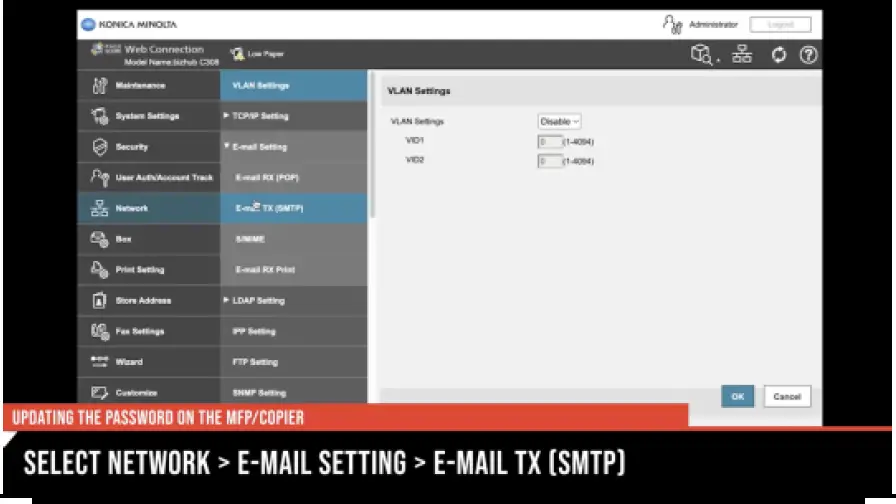 |
| 3. таңдаңыз Құпия сөз өзгертілді. 4. Ішіне кіріңіз Google жасаған қолданба құпия сөзі. 5. таңдаңыз OK сақтау үшін. |
 |
- MN Сент-Луис саябағы; Дулут
- Манкато
- 02024 Loffler компаниялары
- Рочестер; Ст. бұлт; Вилмар; Гранд-Рапидс: Thief River Falls I
- WI Эу Клэр: Ла Кросс; Жасыл шығанағы
- IA. Сиу қаласы; Спенсер И
- Фарго, Гранд Форкс I SD, Абердин; Сиу сарқырамасы
- NE: Мен Н.Д
Қосымша көмек қажет пе? Бейнелеу жөніндегі анықтамалық үстелімізге хабарласыңыз!
IHD үлгіге қатысты көмек көрсете алуы үшін құрылғының идентификаторы # берілгенін тексеріңіз.
- Электрондық пошта: SERVICEANDINFO@LOFFLER.COM
- ТЕЛЕФОН: CALL 952-925-6868 OR 888-425-2801 (FOLLOW PROMPTS)
- ONLINEPORTAL@LOFFLER.COM
- МӘТІН: 952-522-4001

Құжаттар / Ресурстар
 | Көп функциялы принтер |
Анықтамалар
- admin.google.comadmin.google.com
- admin.google.com/admin.google.com
- mail.google.commail.google.com
- mail.google.com/mail.google.com
- support.google.comsupport.google.com
- support.google.com/support.google.com
- Loffler қолдауы | Бейнелеу тобыwww.loffler.com
- Пайдаланушы нұсқаулығыmanual.tools