


Danfoss MCX15B2 бағдарламаланатын контроллері

Жаңа мазмұндар кестесі
| Қолмен нұсқасы | Бағдарламалық жасақтама нұсқасы | Жаңа немесе өзгертілген Мазмұн |
| 1.00 | Сайт нұсқасы: 2v30 | Бірінші шығарылым |
Біттіview
- MCX15/20B2 контроллері а Web Негізгі интернет браузерлерімен қол жеткізуге болатын интерфейс.
The Web Интерфейс келесі негізгі функцияларға ие:
- Жергілікті контроллерге қол жеткізу
- Fieldbus (CANbus) арқылы қосылған контроллерлерге қол жеткізу шлюзі
- Журнал деректерін, нақты уақыттағы графиктерді және дабылдарды көрсетеді
- Жүйе конфигурациясы
- Микробағдарлама және қолданбалы бағдарламалық құралды жаңарту
- Бұл пайдаланушы нұсқаулығы мүмкіндіктерін қамтиды Web Интерфейс және негізінен қосылуға қатысты бірнеше басқа аспектілер.
- Осы нұсқаулықтағы кейбір суреттер нақты нұсқада сәл басқаша көрінуі мүмкін. Себебі бағдарламалық жасақтаманың жаңа нұсқалары орналасуды сәл өзгертуі мүмкін.
- Суреттер тек түсініктемені қолдау үшін берілген және бағдарламалық құралдың ағымдағы орындалуын көрсетпеуі мүмкін.
Жауапкершіліктен бас тарту
- Бұл пайдаланушы нұсқаулығы MCX15/20B2 қалай жұмыс істейтінін сипаттамайды. Ол өнім рұқсат ететін операциялардың көпшілігін қалай орындау керектігін сипаттайды.
- Бұл пайдаланушы нұсқаулығы өнімнің осы нұсқаулықта сипатталғандай енгізілгеніне және жұмыс істейтініне кепілдік бермейді.
- Бұл өнімді кез келген уақытта алдын ала ескертусіз өзгертуге болады және бұл пайдаланушы нұсқаулығы ескірген болуы мүмкін.
- Қауіпсіздікке кепілдік беру мүмкін емес, өйткені жүйеге кірудің жаңа тәсілдері күн сайын табылуда.
- Бұл өнім қажетті функцияларды қамтамасыз ету үшін ең жақсы қауіпсіздік стратегияларын пайдаланады.
- Өнімнің қауіпсіздігін сақтау үшін өнімді жүйелі түрде жаңарту маңызды.
Жүйеге кіру
Жүйеге кіру үшін HTML5 браузерімен (мысалы, Chrome) шлюздің IP мекенжайына өтіңіз.
Экран келесідей пайда болады:
- Бірінші жолаққа пайдаланушы атын, екіншісіне құпия сөзді енгізіп, оң жақ көрсеткіні басыңыз.
Барлық конфигурация параметрлеріне қол жеткізу үшін әдепкі тіркелгі деректері:
- Пайдаланушы аты = админ
- Құпия сөз = ӨТУ
- Құпия сөзді өзгерту бірінші кіру кезінде сұралады.
- Ескерту: қате тіркелгі деректерімен әрбір кіру әрекетінен кейін прогрессивті кідіріс қолданылады. Пайдаланушыларды қалай жасау керектігі туралы 3.5 Пайдаланушылар конфигурациясын қараңыз.
Конфигурация
Бірінші рет конфигурация
- Контроллер HTML пайдаланушы интерфейсімен қамтамасыз етілген, оған кез келген браузер арқылы қол жеткізуге болады.
- Әдепкі бойынша құрылғы динамикалық IP мекенжайы (DHCP) үшін конфигурацияланған:
- MCX15/20B2 IP мекенжайын бірнеше жолмен алуға болады:
- USB арқылы. Қуатты қосқаннан кейін 10 минут ішінде құрылғы а деп жазады file бар болса, USB флэш-дискісіне конфигурация параметрлерімен (3.9 Ағымдағы желі конфигурациясын онсыз оқу бөлімін қараңыз web интерфейс).
- MCX15/20B2 жергілікті дисплейі арқылы (ол бар үлгілерде). BIOS мәзіріне кіру үшін қуат қосқаннан кейін бірден X+ENTER пернелерін басып, босатыңыз. Содан кейін GEN SETTINGS > TCP/IP таңдаңыз.
- MCX-тен жүктеп алуға болатын MCXWFinder бағдарламалық құралы арқылы webсайт.
Алғаш рет қосылғаннан кейін келесі әрекеттерді бастауға болады:
- конфигурациялаңыз Web Интерфейс. 3.2 Параметрлер бөлімін қараңыз
- пайдаланушыларды конфигурациялау үшін. 3.5 Пайдаланушылар конфигурациясы бөлімін қараңыз
- MCX15/20B2 негізгі құрылғысын және негізгіге қосылған құрылғылардың кез келген желісін конфигурациялаңыз
- MCX15/20B2 Fieldbus (CANbus) арқылы. 3.3 Желі конфигурациясын қараңыз
- Ескерту: негізгі мәзір кез келген беттің сол жағында қолжетімді немесе бет өлшеміне байланысты көрінбейтін кезде жоғарғы сол жақ бұрыштағы мәзір белгісін басу арқылы көрсетуге болады:

- Жаңартуларды орнату үшін 3.11 Орнату бөліміндегі нұсқауларды орындаңыз web бет жаңартулары.
Параметрлер
- Параметрлер мәзірі параметрлерді конфигурациялау үшін пайдаланылады Web Интерфейс.
- Параметрлер мәзірі тек сәйкес кіру деңгейімен (Әкімші) көрінеді.
- Барлық ықтимал параметрлер төменде сипатталған.
Сайт атауы және локализация параметрлері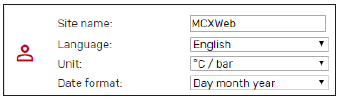
- Сайт атауы дабылдар мен ескертулер пайдаланушыларға электрондық пошта арқылы хабарланғанда пайдаланылады (3.2.4 Электрондық пошта хабарландыруларын қараңыз).
- тілі Web Интерфейс: ағылшын/итальян.
Осы процедурадан кейін қосымша тілдерді қосуға болады (тек озық пайдаланушылар үшін):
- MCX ішінен http\js\jquery.translate қалтасын FTP арқылы компьютерге көшіріңіз
- Dictionary.js файлын өңдеңіз және файлдың «тілдер» бөліміне тіліңізді қосыңыз.
- Мысалы, испан тілі үшін келесі екі жолды қосыңыз:

- Ескерту: CDF файлынан қолданбалы бағдарламалық құрал деректерінің дұрыс аудармасын алғыңыз келсе, әрбір мәдениет үшін бірегей атауды (мысалы, испан тіліне арналған es-ES) көрсететін RFC 4646 негізіндегі тіл кодын пайдалануыңыз керек (3.3.3 Қолданбаны қараңыз). және CDF).
- Браузерді пайдаланып, ашыңыз file Dictionary.htm/ және сіз испан тілі бар қосымша бағанды көресіз

- Барлық жолдарды аударыңыз және соңында SAVE түймесін басыңыз. Тым ұзын жолдар қызыл түспен бөлектеледі.
- Жаңадан жасалған сөздік.js файлын алдыңғысының үстіне жаза отырып, HTTP\js\jquery.translate қалтасындағы MCX ішіне көшіріңіз.
- Қолданылатын өлшем бірліктері Web Интерфейс: °C/бар немесе °F/psi
- Күн форматы: Күн ай жыл немесе ай күн жыл
Желі параметрлері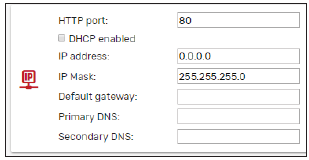
- HTTP порт: Әдепкі тыңдау портын (80) кез келген басқа мәнге өзгертуге болады.
- DHCP: DHCP қосулы DHCP ұяшығына құсбелгі қою арқылы қосылған болса, желі параметрлері (IP мекенжайы, IP маскасы, Әдепкі шлюз, Негізгі DNS және Қосымша DNS) DHCP сервері арқылы автоматты түрде тағайындалады.
- Әйтпесе, оларды қолмен конфигурациялау керек.
Күн мен уақытты алу режимі
- NTP протоколы жергілікті контроллерде уақыт параметрін автоматты түрде синхрондау үшін пайдаланылады. NTP қосылған өріске құсбелгі қою арқылы Желілік уақыт протоколы қосылады және Күн/Уақыт NTP уақыт серверінен автоматты түрде алынады.
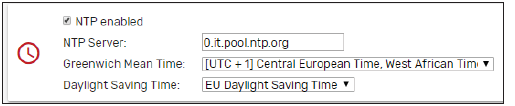
- Синхрондағыңыз келетін NTP серверін орнатыңыз. Ең ыңғайлы NTP серверін білмесеңіз URL аймағыңыз үшін pool.ntp.org сайтын пайдаланыңыз.
- Содан кейін MCX15/20B2 нақты уақыт сағаты синхрондалады және белгіленген уақыт белдеуі мен ақырғы жазғы уақыт уақытына сәйкес орнатылады.
Жазғы уақыт:
- ӨШІРУЛІ: өшірілген
- ҚОСУЛЫ: белсендірілген
- АҚШ: Басталуы=Наурыздың соңғы жексенбісі – соңы=қазанның соңғы жексенбісі
- ЕО: Басталуы=наурыздың 2-ші жексенбісі – соңы=қарашаның 1-ші жексенбісі
- Егер NTP қосылған ұяшыққа белгі қойылмаса, MCX15/20B2 күні мен уақытын қолмен орнатуға болады.

- Ескерту: Fieldbus (CANbus) арқылы MCX желісіне қосылған MCX контроллерлерінің уақытты синхрондауыWeb автоматты емес және қолданбалы бағдарламалық құрал арқылы жүзеге асырылуы керек.
Электрондық пошта хабарландырулары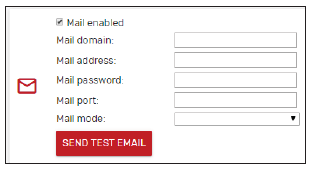
- Құрылғыны қолданба дабылының күйі өзгерген кезде электрондық пошта арқылы хабарландыру жіберу үшін конфигурациялауға болады.
- MCX15/20B2 құрылғысына дабыл күйінің әрбір өзгергенінен кейін электрондық поштаны жіберуге рұқсат беру үшін «Пошта қосулы» құсбелгісін қойыңыз.
- Пошта домені - сіз пайдаланғыңыз келетін қарапайым поштаны тасымалдау протоколы (SMTP) серверінің атауы. Пошта мекенжайы жіберушінің электрондық пошта мекенжайы болып табылады.
- Пошта құпия сөзі: SMTP серверімен аутентификация үшін құпия сөз
- Пошта порты мен Пошта режимі үшін SMPT серверінің конфигурациясын қараңыз. Аутентификацияланбаған және SSL немесе TLS қосылымдары басқарылады.
- Әрбір режим үшін әдеттегі порт автоматты түрде ұсынылады, бірақ оны кейін қолмен өзгертуге болады.
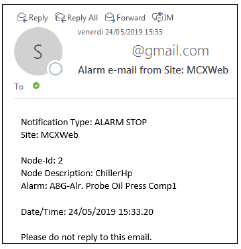
Exampқұрылғы жіберген электрондық пошта: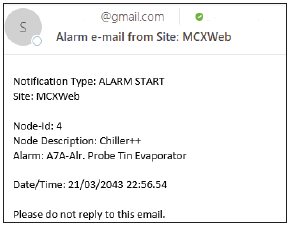
- Хабарландырулардың екі түрі бар: ALARM START және ALARM STOP.
- Сынақ электрондық поштасын жіберу жоғарыдағы пошта мекенжайына сынақ ретінде электрондық поштаны жіберу үшін пайдаланылады. Сынақ электрондық поштасын жібермес бұрын параметрлерді сақтаңыз.
- Электрондық пошта мекенжайы пайдаланушыларды конфигурациялау кезінде орнатылады (3.5 Пайдаланушылар конфигурациясын қараңыз).
Жіберу проблемалары туындаған жағдайда, сіз келесі қате кодтарының бірін аласыз:
- 50 – CA ROOT СЕРТИФИКАТЫН ЖҮКТЕЛМЕЙДІ
- 51 – КЛИЕНТ СЕРТИФИКАТЫН ЖҮКТЕМЕ
- 52 – СӘТСІЗ ТАЛДАУ КІЛТІ
- 53 – СЕРВЕР ҚОСЫЛМАЙДЫ
- 54 -> 57 – FAIL SSL
- 58 – СӘТСІЗ ҚОЛ САҚТАУ
- 59 – СЕРВЕРДЕН ТАҚЫРЫПТЫ АЛУ СӘТСІЗ
- 60 – СӘЛЕМ СӘЛЕМ
- 61 – СӘТсіз бастау TLS
- 62 – СӘТСІЗ АУЕНТификация
- 63 – ЖІБЕРУ СӘТСІЗ
- 64 – ЖАЛПЫ СӘТТІЛІК
- Ескерту: құрылғыдан электрондық хаттарды жіберу үшін жеке электрондық пошта тіркелгілерін пайдаланбаңыз, себебі ол GDPR сәйкес етіп жасалмаған.
Gmail конфигурациясы
- Gmail ендірілген жүйелерден электрондық хаттарды жіберу үшін қауіпсіз емес қолданбаларға кіруді қосуды талап етуі мүмкін.
- Бұл мүмкіндікті мына жерден қосуға болады: https://myaccount.google.com/lesssecureapps.
Тарих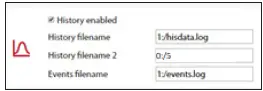
- Деректер журналының атын және орнын көрсетіңіз files MCX қолданбалы бағдарламалық құралымен анықталғандай.
- Егер атау 0-ден басталса: the file ішкі MCX15/20B2 жадында сақталады. Ішкі жадта максимум болуы мүмкін. бір деректер журналы file айнымалылар үшін және атау 0:/5 болуы керек. Егер атау 1-ден басталса: the file MCX15/20B2 құрылғысына қосылған USB флэш-дискісіне сақталады. Сыртқы жадта (USB флэш-диск) біреуі болуы мүмкін file айнымалы мәндерді тіркеу үшін (атауы 1:/hisdata.log болуы керек) және дабылдың басталуы мен тоқтауы сияқты оқиғалар үшін біреуі (атауы 1:/events.log болуы керек)
- Әдістің сипаттамасын 4.2 Тарих бөлімінен қараңыз view тарихи деректер.
Жүйе аяқталдыview
- Жүйенің үстінде құсбелгі қойыңызview үстіңгі жағы бар бетті жасау үшін қосылғанview негізгі контроллердің FTP байланысына қосылған барлық құрылғылардан келетіндерді қоса алғанда, негізгі жүйе деректерінің (5.1.2 Теңшелетін жүйені құру бөлімін қараңыз)view бет).
FTP
- FTP байланысына рұқсат беру үшін FTP қосулы құсбелгі қойыңыз. FTP байланысы қауіпсіз емес және оны қосу ұсынылмайды. Егер сізге жаңарту қажет болса, бұл пайдалы болуы мүмкін web интерфейс (3.11 Орнату бөлімін қараңыз). web беттерді жаңарту)
Modbus TCP
- 502 порт арқылы қосылатын Modbus TCP бағынышты протоколын қосу үшін Modbus TCP Slave қосулы құсбелгісін қойыңыз.
- Modbus TCP протоколы жұмыс істеуі үшін COM3 байланыс порты MCX жүйесіндегі қолданбалы бағдарламалық құралмен басқарылуы керек екенін ескеріңіз.
- MCXDesign қолданбаларында ModbusSlaveCOM3 кірпішін InitDefines.c ішінде пайдалану керек. file жобаңыздың Қолданба қалтасында #define ENABLE_MODBUS_SLAVE_COM3 нұсқауы дұрыс орында болуы керек (кірпіштің көмегін қараңыз).
Syslog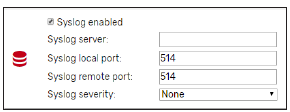
- Syslog протоколын қосу үшін Syslog қосулы параметріне құсбелгі қойыңыз. Syslog – диагностика және ақаулықтарды жою мақсатында желілік құрылғыларға оқиға хабарларын тіркеу серверіне жіберу тәсілі.
- Серверге қосылу үшін IP мекенжайы мен портты көрсетеді.
- Қауіптілік деңгейі бойынша жүйе серверіне жіберілетін хабарлардың түрін көрсетеді.
Қауіпсіздік
- MCX6/15B20 қауіпсіздігі туралы қосымша ақпаратты 2. Қауіпсіздік бөлімінен қараңыз.
Сертификаттар
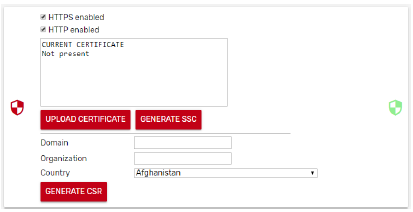
- Құрылғы қауіпсіз ортада болмаса, HTTPS протоколын дербестендірілген сервер сертификатымен қосыңыз.
- Құрылғы рұқсаты бар қауіпсіз жергілікті желіде болса, HTTP қосыңыз (сонымен бірге VPN).
- Қол жеткізу үшін арнайы сертификат қажет web HTTPS арқылы сервер.
- Сертификатты басқару пайдаланушының жауапкершілігі болып табылады. Сертификат жасау үшін төмендегі қадамдарды орындау қажет.
Өздігінен қол қойылған куәлікті жасау
- Өздігінен қол қойылған сертификатты жасау үшін GENERATE SSC түймесін басыңыз
CA қолтаңбасы бар сертификатты жасау және тағайындау
- Домен, ұйым және ел туралы сұралған деректерді толтырыңыз
- Жеке кілт пен Ашық кілт жұбын және PEM және DER пішімінде сертификатқа қол қою сұрауын (CSR) жасау үшін CSR ЖАСАУ түймесін басыңыз.
- CSR жүктеп алуға және қол қою үшін Куәландырушы орталыққа (CA), ашық немесе басқа жіберуге болады.
- Қол қойылған куәлікті ЖҮКТЕУ СЕРТИФИКАТЫН басу арқылы басқару элементіне жүктеп салуға болады. Аяқтағаннан кейін сертификат туралы ақпарат мәтін жолағында көрсетіледі, бұрынғыampтөменде:

Желі конфигурациясы
- Бұл бетте сіз MCX арқылы қандай құрылғыларға қол жеткізгіңіз келетінін конфигурациялайсыз Web интерфейс.
- Желідегі әрбір құрылғыны конфигурациялау үшін ҚОСУ ТҮЙІН түймесін басыңыз.
- Өзгерістерді сақтау үшін САҚТАУ түймесін басыңыз.
- Конфигурациядан кейін құрылғы Network Over параметрінде көрсетіледіview бет.
Түйін идентификаторы
- Қосылатын түйіннің идентификаторын (CANbus мекенжайы) таңдаңыз.
- Желіге физикалық түрде қосылған құрылғылар түйін идентификаторының ашылмалы тізімінде автоматты түрде көрсетіледі.

- Сондай-ақ, оған ие болатын идентификаторды таңдап, әлі қосылмаған құрылғыны қосуға болады.
Сипаттама
- Тізімдегі әрбір құрылғы үшін Желіде көрсетілетін сипаттаманы (еркін мәтін) көрсетуге боладыview бет.
Қолданба және CDF
- Тізімдегі әрбір құрылғы үшін қолданба сипаттамасын көрсету керек file (CDF).
- Қолданбаның сипаттамасы file болып табылады file MCX құрылғысында жұмыс істейтін бағдарламалық құрал қолданбасының айнымалылар мен параметрлердің сипаттамасын қамтитын CDF кеңейтімімен.
- CDF 1) жасалған 2) жүктелген 3) байланысты болуы керек.
- MCXShape көмегімен CDF жасаңыз
- CDF жасамас бұрын MCX бағдарламалық құралын қажеттіліктеріңізге сәйкес конфигурациялау үшін MCXShape құралын пайдаланыңыз.
- CDF file MCX бағдарламалық қосымшасының CDF кеңейтімі бар және ол MCXShape арқылы Жасау және құрастыру» процедурасы кезінде жасалады.
- CDF file бағдарламалық құрал қолданбасының App\ADAP-KOOL\edf қалтасында сақталады.
- Ол үшін MCXShape v4.02 немесе одан жоғары нұсқасы қажет.
- CDF жүктеңіз
- CDF-ті MCX15/20B2 ішіне 3.4-те сипатталғандай жүктеңіз Files
- CDF байланыстырыңыз
- Соңында, CDF қолданба өрісіндегі құрама мәзір арқылы құрылғымен байланыстырылуы керек.
- Бұл комбо барлық CDF-мен толтырылған fileMCXShape көмегімен жасалған және MCX15/20B2 құрылғысына жүктелген.
Ескерту: CDF өзгерткенде file Құрылғымен әлдеқашан байланыстырылған болса, Желіні конфигурациялау мәзірінен басқа қызыл жұлдызша пайда болады және сіз Желі конфигурациясы бетінде келесі ескерту хабарын аласыз: CDF ӨЗГЕРТІЛГЕН, КОНФИГУРАЦИЯНЫ РАСТАҢЫЗ. Желі конфигурациясын тексергеннен кейін өзгертуді растау үшін оның үстінен басыңыз.
Дабыл поштасы
- Құрылғыдан электрондық пошта хабарландыруына рұқсат беру үшін Дабыл поштасына құсбелгі қойыңыз.
- Электрондық пошта мақсаты Пайдаланушылар конфигурациясында орнатылған (3.5 Пайдаланушылар конфигурациясы бөлімін қараңыз).
- Жіберушінің электрондық пошта тіркелгісі Параметрлерде орнатылған (3.2.4 Электрондық пошта хабарландыруларын қараңыз)
- Төменде бұрынғыampқұрылғы арқылы жіберілген электрондық поштаның le. Дабылды бастау немесе тоқтату күні/уақыты web сервер бұл оқиғаны таниды: бұл орын алған уақыттан басқаша болуы мүмкін, мысалыampҚуатты өшіргеннен кейін, Күн/Уақыт қуат уақыты болады.
Files
- Бұл кез келген жүктеу үшін пайдаланылатын бет file MCX15/20B2 құрылғысының өзіне және оған қосылған басқа MCX-ге қатысты. Типтік fileлар мыналар:
- Қолданбалы бағдарламалық қамтамасыз ету
- BIOS
- CDF
- Аяқтауға арналған суреттерview беттер

- ЖҮКТЕУ түймесін басып, таңдаңыз file MCX15/20B2 құрылғысына жүктегіңіз келетіні.
ExampCDF le file
Пайдаланушылар конфигурациясы
- Бұл кіруге болатын барлық пайдаланушылардың тізімі Web интерфейс. Жаңа пайдаланушы қосу үшін ПАЙДАЛАНУШЫ ҚОСУ түймесін немесе оны жою үшін «-» түймесін басыңыз.
- Қол жеткізудің 4 ықтимал деңгейі бар: қонақ (0), техникалық қызмет көрсету (1), қызмет (2) және әкімші (3). Бұл деңгейлер MCXShape құралы арқылы CDF-де тағайындалған деңгейлерге сәйкес келеді.
Әрбір деңгейде байланыстырылған арнайы рұқсаттар бар:
Ескерту: сіз жүйеге кірген деңгейге тең немесе төменірек пайдаланушыларды ғана көре аласыз.
- Электрондық поштаны жіберуге қосылған CANbus желісіндегі кез келген құрылғыда дабыл пайда болған кезде пайдаланушыға хабарландыру электрондық хаттарын жіберу үшін Дабыл хабарландыруы құсбелгісін қойыңыз (3.3 Желі конфигурациясы бөлімін қараңыз).
- Электрондық поштаның мақсатты мекенжайы пайдаланушының Пошта өрісінде анықталады.
- SMTP пошта серверін орнату жолы туралы 3.2.4 Электрондық пошта хабарландырулары бөлімін де қараңыз.
- Құпия сөздің ұзындығы кемінде 10 таңба болуы керек.
Диагностикалық
- Бұл бөлім желі конфигурациясын тексеруге және қандай протоколдар белсенді екенін және егер қажет болса, сәйкес межелі орындарға қол жеткізуге болатын-болмайтынын көру үшін пайдалы.
- Бұған қоса, қауіпсіздікке қатысты маңызды оқиғалар жазылған Жүйе журналы көрсетіледі.
Ақпарат
- Бұл бетте ағымдағы MCX15/20B2 құрылғысына қатысты келесі ақпарат көрсетіледі:
- Идентификатор: CANbus желісіндегі мекенжай
- Сайт нұсқасы: нұсқасы web интерфейс
- BIOS нұсқасы: MCX15/20B2 микробағдарламасының нұсқасы
- Сериялық нөмірі MCX15/20B2
- Mac мекенжайы MCX15/20B2
- Қосымша ақпарат: лицензия туралы ақпарат
Шығу
Шығу үшін осыны таңдаңыз.
Желі
Желі біттіview
- Желі біттіview MCX15/20B2 негізгі контроллерін және желі конфигурациясында конфигурацияланған және Fieldbus (CANbus) арқылы негізгі контроллерге қосылған барлық құрылғыларды тізімдеу үшін пайдаланылады.
- Әрбір конфигурацияланған MCX үшін келесі ақпарат көрсетіледі:
- Түйін идентификаторы, ол құрылғының CANbus мекенжайы болып табылады
- Құрылғы атауы (мысалы, тұрғын үй), бұл құрылғының атауы. Бұл Желі конфигурациясында анықталған
- Қолданба, бұл құрылғыда жұмыс істейтін қолданбалы бағдарламалық құралдың атауы (мысалы, RESIDENTIAL).
- Қолданба Желі конфигурациясында анықталған.
- Байланыс күйі. Құрылғы конфигурацияланса, бірақ қосылмаған болса, құрылғы жолының оң жағында сұрақ белгісі көрсетіледі. Құрылғы белсенді болса, оң жақ көрсеткі көрсетіледі
- Егер сізді қызықтыратын құрылғы бар жолдың оң жақ көрсеткісін бассаңыз, құрылғыға қатысты беттерге кіресіз.
Жүйе біттіview
5.1.2 Теңшелетін жүйені жасау аяқталды бөлімін қараңызview бет.
Тарих
- Тарих беті MCX15-20B2 құрылғысында сақталған тарихи деректерді көрсетеді, егер оларды сақтау үшін MCX жүйесіндегі қолданбалы бағдарламалық құрал әзірленген болса.
Ескерту:
- MCX жүйесіндегі қолданбаңыз LogLibrary v1.04 және MCXDesign v4.02 немесе одан жоғары бағдарламалық құрал кітапханасын пайдалануы керек.
- Тарихты Параметрлерде қосу керек (3.2.5 Тарихты қараңыз).
- Әрбір MCX бағдарламалық құралы тіркелетін айнымалылар жиынын анықтайды. Ашылмалы тізім тек қолжетімді айнымалыларды көрсетеді.
- Егер айнымалы мәндерді көре алмасаңыз, тарих атауын тексеріңіз file Параметрлер бөліміндегі дұрыс және қолданбалы бағдарламалық құрал пайдаланатын атқа сәйкес келеді (3.2.5 Тарихты қараңыз).
- Қалаған айнымалыны таңдаңыз view, графиктегі жолдың түсін және күн/уақыт аралығын орнатыңыз.
- Айнымалы мәнді қосу үшін «+» түймесін, оны жою үшін «-» басыңыз.
- Содан кейін DRAW түймесін басыңыз view деректер.

- Тінтуірді басу+сүйреп апару опциясын пайдаланып графикті үлкейту үшін пайдаланыңыз.
- Бұл мүмкіндік беттердің мобильді нұсқасында қол жетімді емес.
- Диаграмманың суретін түсіру үшін камера белгішесін басыңыз.
- түймесін басыңыз File көрсетілген деректерді CSV пішімінде экспорттау үшін белгіше. Бірінші бағанда сізде ст уақыты барamp Unix Epoch уақытындағы ұпайлар саны, бұл 00 жылғы 00 қаңтар, бейсенбі, 00:1:1970-ден бастап өткен секундтар саны.
- Unix уақытын түрлендіру үшін Excel формулаларын қолдануға болатынын ескеріңіз, мысалы =(((((СОЛ(A2;10)) & “,” & ОҢ(A2;3))/60)/60)/24)+DATE(1970). ;1;1) мұндағы A2 - Unix уақыты бар ұяшық.
- Содан кейін формуласы бар ұяшық gg/mm/aaaa hh:mm: ss немесе ұқсас пішімделуі керек.
- Желі дабылы

- Бұл бетте далалық автобусқа (CANbus) қосылған барлық құрылғылар үшін белсенді дабылдардың тізімі көрсетіледі.
- Әрбір құрылғыға арналған дабылдар құрылғы беттерінде де қолжетімді.
Құрылғы беттері
Желіденview бетінде, егер сіз белгілі бір құрылғының оң жақ көрсеткісін бассаңыз, құрылғыға қатысты беттерге кіресіз.
- Таңдалған құрылғының Fieldbus мекенжайы мен түйін сипаттамасы мәзірдің жоғарғы жағында көрсетіледі:

Біттіview
- Біттіview бет әдетте негізгі қолданба деректерін көрсету үшін пайдаланылады.
- Айнымалының сол жағындағы Таңдаулы белгішесін басу арқылы сіз оны «Үстіңгі жағында» автоматты түрде көрсететін етесіз.view бет.

Over-ді теңшеуview бет
- Үстіндегі Gear белгішесін басуview бетінде алдын ала анықталған пішімді пайдаланып, оны әрі қарай теңшеуге болады.

Пішім келесідей:
- Өңделетін параметрлер — айнымалының сол жағындағы Таңдаулы белгішесін басу арқылы таңдалған параметрлер (5.1 Жоғары қараңыз).view).
- Бұл тізімге жаңа параметрлерді қосуға немесе жоюға боладыview конфигурация беті.
- Әдет View Over-де қай суретті көрсеткіңіз келетінін анықтайтын бөлімview және суретте көрсеткіңіз келетін мәндер үшін қандай деректер.
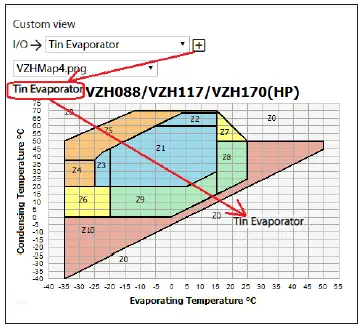
Пайдаланушыны жасау үшін view, мына қадамдарды орындаңыз:
- Кескінді жүктеңіз, мысалы, жоғарыдағы суреттегі VZHMap4.png
- Кескіннің үстінен көрсету үшін айнымалы мәнді таңдаңыз, мысалы, Tin Evaporator кірісі
- Кескіннің үстіне айнымалы мәнді қажетті орынға сүйреп апарыңыз. Жою үшін оны беттің сыртына сүйреп апарыңыз
- Айнымалы мәннің көрсетілу жолын өзгерту үшін тінтуірдің оң жақ түймешігімен басыңыз. Келесі панель пайда болады:

Type=On/Off кескінін таңдасаңыз: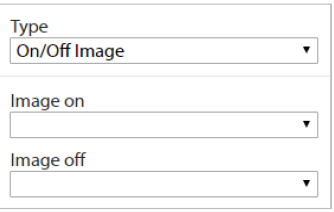
- Кескінді қосу және Кескінді өшіру өрістерін логикалық айнымалының ҚОСУ және ӨШІРУ мәндерімен әртүрлі кескіндерді байланыстыру үшін пайдалануға болады. Әдеттегі пайдалану дабылдың ҚОСУЛЫ және ӨШІРУЛІ күйлері үшін әртүрлі белгішелердің болуы болып табылады.
- Қосулы/өшіру кескіндері арқылы бұрын жүктелген болуы керек Fileмәзірі (3.4. қараңыз Fileс).
Теңшелген жүйені құру аяқталдыview бет
- Жүйе біттіview бет — желідегі әртүрлі құрылғылардан деректерді жинайтын бет.
- Төмендегі нұсқауларды орындасаңыз, Жүйені аяқтауға боладыview бет және жүйенің суреті бойынша деректерді көрсету.
- «Параметрлер» бөлімінде «Жүйе бітті» құсбелгісін қойыңызview System Over мүмкіндігін қосу үшін қосылғанview бет. Мәзірдің «Желі» бөлімінде «Жүйе астам» жолыview пайда болады.

- Жүйе үстіндегі Gear белгішесін басыңызview оны теңшеу үшін бет.
- Деректерді таңдағыңыз келетін желідегі түйінді таңдаңыз, содан кейін 1 Артық параметрлерді теңшеу бөлімінде сипатталған 4-5.1.1 қадамдарды орындаңыз.view бет.
Параметр параметрлері
- Бұл бетте мәзір тармағын шарлау арқылы әртүрлі параметрлерге, виртуалды енгізу/шығару (енгізу/шығару функциялары) мәндеріне және негізгі пәрмендерге қол жеткізе аласыз.
- Қолданбаға арналған мәзір тармағы MCXShape арқылы анықталған.

- Параметрлер көрсетілген кезде олардың әрқайсысы үшін ағымдағы мәнді және өлшем бірлігін тексеруге болады.

- Жазылатын параметрдің ағымдағы мәнін өзгерту үшін төмен көрсеткіні басыңыз.

- Жаңа мәнді өңдеңіз және растау үшін мәтін өрісінің сыртын басыңыз.
- Ескерту: Мин. және макс. мәні бақыланады.
- Параметрлер ағашы арқылы жылжу үшін беттің жоғарғы жағындағы қажетті тармақты басуға болады.

- Дабылдар
- Бұл бетте құрылғыдағы барлық дабылдар белсенді.
- Физикалық енгізу/шығару
- Бұл бетте барлық физикалық кірістер/шығыстар бар.
- Орындалу уақыты диаграммасы
- Бұл бетте нақты уақыттағы графикті толтыру үшін айнымалы мәндерді таңдауға болады.
- Мәзір тармағын шарлаңыз және графигін салғыңыз келетін айнымалыны таңдаңыз. Оны қосу үшін «+», жою үшін «-» түймесін басыңыз.

- Графиктің X осі нүктелер немесе с саны болып табыладыamples.
- График терезесінде көрсетілетін кезең Жаңарту уақыты x Нүктелер саны арқылы анықталады.
- Диаграмманың суретін түсіру үшін камера белгішесін басыңыз.
- түймесін басыңыз File көрсетілген деректерді CSV пішімінде экспорттау үшін белгіше. Бірінші бағанда сізде ст уақыты барamp Unix Epoch уақытындағы ұпайлар саны, бұл 00 жылғы 00 қаңтар, бейсенбі күні сағат 00:1:1970-ден бастап өткен секундтар саны.
- Unix уақытын түрлендіру үшін Excel формулаларын пайдалануға болатынын ескеріңіз, мысалы
- =((((СОЛ(A2;10) & “,” & ОҢ(A2;3))/60)/60)/24)+DATE(1970;1;1) мұндағы A2 – Unix уақыты бар ұяшық.
- Содан кейін формуласы бар ұяшық gg/mm/aaaa hh:mm: ss немесе ұқсас пішімделуі керек.
Көшіру/клондау
- Бұл бет параметрлердің ағымдағы мәнін сақтау және қалпына келтіру үшін пайдаланылады. Ол конфигурацияның сақтық көшірмесін жасауға және қажет болса, бірдей конфигурацияны немесе оның ішкі жиынын бір бағдарламалық құрал жұмыс істеп тұрған кезде басқа құрылғыда көшіруге мүмкіндік береді.
- Сақтық көшірмесі жасалатын және қалпына келтірілетін параметрлерді таңдау MCX қолданбасын MCXShape конфигурациялау құралы арқылы конфигурациялағанда жасалады. MCXShape бағдарламасында Әзірлеуші режимі қосылғанда, үш мүмкін мәні бар «Көшіру түрі» бағанасы бар:
Көшірмеңіз: сақтық көшірмеде сақтағыңыз келмейтін параметрлерді анықтайды file (мысалы, тек оқуға арналған параметрлер) - Көшіру: сақтық көшірмеде сақтағыңыз келетін параметрлерді анықтайды file және оны «Көшіру» және «Клондау» функцияларымен қалпына келтіруге болады web интерфейс (5.6.2 Көшіру бөлімін қараңыз File)
- Клондау: сақтық көшірмеде сақтағыңыз келетін параметрлерді анықтайды file және ол тек ішіндегі Clone функциясымен ғана қалпына келтіріледі web интерфейс (5.6.3 Клондау бөлімін қараңыз file) және оны Көшіру функциясы (мысалы, Canbus идентификаторы, жіберу жылдамдығы, т.б.) өткізіп жібереді.
Сақтық көшірме
- «САҚТЫҚ КӨПКЕРУ» түймесін басқан кезде, MCXShape конфигурация құралының Көшіру түрі бағанындағы Көшіру немесе Клондау атрибуттары бар барлық параметрлер қалтаға сақталады. file Жүктеп алу қалтаңыздағы BACKUP_ID_Applicationname, мұнда ID CANbus желісіндегі мекенжай және қолданба атауы құрылғыда жұмыс істейтін қолданбаның атауы болып табылады.
Көшіру File
- Көшіру функциясы кейбір параметрлерді (MCXShape конфигурация құралының Көшіру түрі бағанында көшіру төлсипатымен белгіленген) сақтық көшірмеден көшіруге мүмкіндік береді. file MCX контроллеріне.
- Клонмен белгіленген параметрлер көшірменің бұл түрінен шығарылады.
Клондау file
- Clone функциясы барлық параметрлерді (MCXShape конфигурация құралының Көшіру түрі бағанында Copy немесе Clone төлсипатымен белгіленген) сақтық көшірмеден көшіруге мүмкіндік береді. file MCX контроллеріне.
Жаңарту
- Бұл бет қашықтан басқару пультінен қолданбаларды (бағдарламалық құрал) және BIOS (микробағдарлама) жаңарту үшін пайдаланылады.
- Мақсатты контроллер MCX15-20B2 құрылғысы немесе Fieldbus (CANbus) арқылы қосылған басқа контроллерлер болуы мүмкін, мұнда жаңарту барысы жаңарту қойындысында көрсетіледі.
Қолданбаны және/немесе BIOS жаңартуын жалғастыру үшін мына қадамдарды орындаңыз:
Қолданбаны жаңарту
- Бағдарламалық құралды көшіріңіз file, pk кеңейтімі бар MCXShape көмегімен жасалған, 15-те сипатталғандай MCX20/2B3.4 ішіне Files.
- Жаңарту бетінде Қолданбаның құрама мәзірінен құрылғыда барлық pk ішінен жаңартқыңыз келетін қолданбаны таңдаңыз. fileСіз жүктедіңіз.
- Жаңарту белгішесін (жоғары көрсеткі) басу арқылы жаңартуды растаңыз.
- Жаңартқаннан кейін құрылғыны өшіру ұсынылады

- Қолданбаны жаңартқаннан кейін, тиісті CDF нұсқасын да жаңартуды ұмытпаңыз file (3.4. қараңыз Fileс) және
- Желі конфигурациясы (3.3.3 Қолданба және CDF бөлімін қараңыз).
- Ескерту: қолданбаларды USB арқылы да жаңартуға болады, 7.2.1 қолданба жаңартуларын USB флэш-дискісінен орнату бөлімін қараңыз.
BIOS жаңартуы
- BIOS-ты көшіріңіз file, 15-те сипатталғандай, қалта кеңейтімімен MCX20/2B3.4 ішіне салыңыз Files.
- Ескерту: өзгертпеңіз file BIOS атауы немесе оны құрылғы қабылдамайды.
- Жаңарту бетінде Bios құрама мәзірінен құрылғыда барлық BIOS жүйесінен жаңартқыңыз келетін BIOS нұсқасын таңдаңыз. fileСіз жүктедіңіз.
- Жаңарту белгішесін (жоғары көрсеткі) басу арқылы жаңартуды растаңыз.
- Сәйкес BIOS таңдаған болсаңыз (қалта file) ағымдағы MCX үлгісі үшін, содан кейін BIOS жаңарту процедурасы басталады.
- Ескерту: MCX BIOS жүйесі қосылған болса web интерфейсі жаңартылды, сізге кіру қажет web құрылғы қайта жүктеуді аяқтағаннан кейін интерфейсті қайталаңыз.
- Ескерту: BIOS-ны USB арқылы да жаңартуға болады, 7.2.2 BIOS жаңартуларын USB флэш-дискісінен орнату бөлімін қараңыз.
Құрылғы ақпараты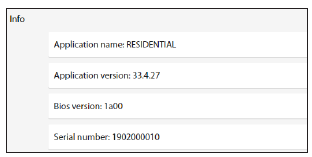
- Бұл бетте ағымдағы құрылғыға қатысты негізгі ақпарат көрсетіледі.
Орнату web бет жаңартулары
- Жаңа web қосылған болса, беттерді FTP арқылы жаңартуға болады (3.2.6 FTP қараңыз):
- The web беттер пакетінен жасалған files MCX15/20B2 ішіндегілерді алмастыратын төрт қалтаға топтастырылған.
- Беттерді жаңарту үшін HTTP қалтасын қайта жазу жеткілікті, өйткені басқалары автоматты түрде жасалады.
Ескертулер:
- FTP байланысын бастамас бұрын MCX15/20B2 құрылғысында қолданбаны іске қосуды тоқтату ұсынылады. Ол үшін қуат қосқаннан кейін бірден X+ENTER пернелерін басып, жіберіңіз
- BIOS мәзірі. FTP байланысының соңында қолданбаны қайта іске қосу үшін BIOS мәзірінен APPLICATION тармағын таңдаңыз.
- Жаңартқаннан кейін web беттерінде браузердің кэшін міндетті түрде тазалау керек (мысалы, Google Chrome үшін CTRL+F5 арқылы).

USB Ағымдағы желі конфигурациясын онсыз оқыңыз web интерфейс
- Егер сіз қол жеткізе алмасаңыз web интерфейсіне қарамастан, сіз әлі де USB флэш-дискісі арқылы желі конфигурациясын оқи аласыз:
- USB флэш-дискісі FAT немесе FAT32 ретінде пішімделгеніне көз жеткізіңіз.
- MCX10/15B20 қосылғаннан кейін 2 минут ішінде USB флэш-дискісін құрылғының USB қосқышына салыңыз.
- Шамамен 5 секунд күтіңіз.
- USB флэш-дискісін шығарып, оны компьютерге салыңыз. The file mcx20b2.cmd өнім туралы негізгі ақпаратты қамтиды.
Міне, бұрынғыampмазмұны бойынша:
BIOS және қолданбаны жаңарту
- USB флэш-дискісін BIOS және MCX15-20B2 қолданбасын жаңарту үшін пайдалануға болады.
- Екеуі де арқылы жаңартуға болады web беттер, 5.8 Жаңарту бөлімін қараңыз.
Қолданба жаңартуларын USB флэш-дискісінен орнатыңыз
- MCX15-20B2 қолданбасын USB флэш-дискісінен жаңарту үшін.
- USB флэш-дискісі FAT немесе FAT32 ретінде пішімделгеніне көз жеткізіңіз.
- Микробағдарламаны а ішінде сақтаңыз file атты қолданба. pk USB флэш-дискінің түбірлік қалтасында.
- USB флэш-дискісін құрылғының USB қосқышына салыңыз; өшіріп, қайта қосыңыз және жаңартуды бірнеше минут күтіңіз.
- Ескерту: өзгертпеңіз file қолданбаның атауы (ол app. pk болуы керек) немесе оны құрылғы қабылдамайды.
USB флэш-дискісінен BIOS жаңартуларын орнатыңыз
- MCX15-20B2 BIOS нұсқасын USB флэш-дискісінен жаңарту үшін.
- USB флэш-дискісі FAT немесе FAT32 ретінде пішімделгеніне көз жеткізіңіз.
- BIOS-ты USB флэш-дискінің түбірлік қалтасына сақтаңыз.
- USB флэш-дискісін құрылғының USB қосқышына салыңыз; өшіріп, қайта қосыңыз және жаңартуды бірнеше минут күтіңіз.
- Ескерту: өзгертпеңіз file BIOS атауы немесе оны құрылғы қабылдамайды.
USB арқылы төтенше әрекеттер
- Төтенше жағдайларда құрылғыны USB арқылы кейбір пәрмендерді беру арқылы қалпына келтіруге болады.
- Бұл нұсқаулар сарапшы пайдаланушыларға арналған және INI-мен танысады file пішім.
- Қол жетімді пәрмендер пайдаланушыға келесі әрекеттерді орындауға мүмкіндік береді:
- Желі параметрлерін әдепкіге қайтарыңыз
- Пайдаланушы конфигурациясын әдепкіге қайтарыңыз
- Беттерді және конфигурацияларды қамтитын бөлімді пішімдеңіз
Процедура
- 7.1 бөліміндегі нұсқауларды орындаңыз Ағымдағы желі конфигурациясын мынанысыз оқыңыз web жасау үшін интерфейс file mcx20b2.cmd.
- ашыңыз file мәтіндік редактордың көмегімен және төмендегі кестеде сипатталғандай арнайы әрекеттерді орындау үшін келесі жолдарды қосыңыз.
| Пәрмен | Функция |
| ResetNetworkConfig=1 | Желі параметрлерін әдепкіге қайтарыңыз:
• DHCCP қосылған • FTP қосылған • HTTPS өшірілген |
| ResetUsers=1 | Пайдаланушы конфигурациясын әдепкіге қайтарыңыз:
• Пайдаланушы=әкімші • Құпия сөз = PASS |
| Формат | Құрамындағы бөлімді пішімдеңіз web беттер мен конфигурациялар |
Пәрмендерді орындау үшін USB флэш-дискісін MCX15/20B2 құрылғысына қайта салыңыз
Exampле:
- Бұл желі параметрлерін қалпына келтіреді.
- Ескерту: USB флэш-дискісін шығарып, қайта салсаңыз, пәрмендер қайта орындалмайды. Түйін-ақпарат бөліміндегі негізгі жол осы әрекетті орындауға арналған.
- Жаңа пәрмендерді орындау үшін mcx20b2.cmd файлын жою керек file және оны қайта жасаңыз.
Деректерді тіркеу
USB флэш-жадын тарихи деректерді сақтау үшін пайдалануға болады, 4.2 History қараңыз.
Қауіпсіздік
Қауіпсіздік туралы ақпарат
- MCX15/20B2 — машиналар, жүйелер және желілер жұмысындағы қауіпсіздікті қолдайтын функциялары бар өнім.
- Тұтынушылар өздерінің машиналарына, жүйелеріне және желілеріне рұқсатсыз кірудің алдын алуға жауапты. Олар тек корпоративтік желіге немесе Интернетке осындай қосылым қажет болған жағдайда және тиісті қауіпсіздік шаралары (мысалы, брандмауэр) болған кезде ғана қосылуы керек. Құрылғының компанияңыздың қауіпсіздік саясаттарына сәйкес орнатылғанына көз жеткізу үшін АТ бөліміне хабарласыңыз.
- MCX15/20B2 оны қауіпсіз ету үшін үздіксіз әзірленеді, сондықтан өнім жаңартуларын олар қолжетімді болған кезде қолдану және өнімнің соңғы нұсқаларын пайдалану ұсынылады.
- Қолдау көрсетілмейтін өнім нұсқаларын пайдалану және соңғы жаңартуларды қолданбау тұтынушылардың киберқауіптерге ұшырауын арттыруы мүмкін.
Қауіпсіздік архитектурасы
- Қауіпсіздікке арналған MCX15/20B2 архитектурасы үш негізгі құрылыс блогына топтастырылуы мүмкін элементтерге негізделген.
- негізі
- негізгі
- мониторинг және қауіптер
Негізі
- Негіз HW деңгейінде қол жеткізуді шектеуді қамтамасыз ететін аппараттық құралдардың және төменгі деңгейлі драйверлердің бөлігі болып табылады, құрылғы шынайы Danfoss бағдарламалық құралымен жұмыс істейді және негізгі құрамдас бөліктерге қажет негізгі құрылыс блоктарын қамтиды.
Негізгі
- Негізгі құрылыс блоктары қауіпсіздік инфрақұрылымының орталық бөлігі болып табылады. Ол шифрлар жиынтығын, протоколдарды, пайдаланушы мен авторизацияны басқаруды қолдауды қамтиды.
Авторизация
- Пайдаланушыны басқару
- Конфигурацияға қол жеткізуді басқару
- Қолданба/машина параметрлеріне қол жеткізуді басқару
Саясат
- Күшті құпия сөзді қолдану.
- Әдепкі құпия сөзді өзгерту бірінші қатынаста орындалады. Бұл міндетті болып табылады, себебі бұл үлкен қауіпсіздік ағып кетуі мүмкін.
- Сонымен қатар, ең төменгі талаптар саясатына сәйкес күшті құпия сөз қолданылады: кемінде 10 таңба.
- Пайдаланушыларды тек әкімші басқарады
- Пайдаланушы құпия сөздері криптографиялық хэшпен сақталады
- Жеке кілттер ешқашан ашылмайды
Қауіпсіз жаңарту
- Жаңарту менеджерінің бағдарламалық құрал кітапханасы жаңарту процесін бастамас бұрын жаңа микробағдарламаның жарамды сандық қолтаңбасы бар екенін тексереді.
- Криптографиялық цифрлық қолтаңба
- Жарамсыз болса, микробағдарламаны кері қайтаруға кепілдік беріледі
Зауыттық конфигурация
- Зауыттан, web интерфейс қауіпсіздіксіз қол жетімді болады.
- HTTP, FTP
- Күшті құпия сөзбен бірінші кіру әкімшісінің құпия сөзін таңдау қажет
Сертификаттар
- Қол жеткізу үшін арнайы сертификат қажет web HTTPS арқылы сервер.
- Кез келген жаңартуларды қоса алғанда, сертификатты басқару тұтынушыға жүктеледі.
Әдепкі параметрлерді және қалпына келтіруді қалпына келтіріңіз
- Әдепкі параметрлерді қалпына келтіру USB порты бар арнайы пәрмен арқылы қол жетімді. Құрылғыға физикалық қол жеткізу рұқсат етілген қол жеткізу болып саналады.
- Осылайша, желі параметрлерін қалпына келтіру немесе пайдаланушы құпия сөздерін қалпына келтіру қосымша шектеулерсіз орындалуы мүмкін.
Бақылау
- Қауіпсіздік қатерлерін қадағалаңыз, хабарлаңыз және оларға жауап беріңіз.
Жауап
- Қатал кибершабуылдар қаупін азайту үшін іске асырылған кейбір жауап беру стратегиялары бар.
Мұндай шабуыл әртүрлі деңгейлерде жұмыс істей алады:
- кіру API жүйесінде, осылайша кіру үшін үздіксіз әртүрлі тіркелгі деректерін қолданып көріңіз
- әртүрлі сеанс таңбалауыштарын пайдалану
- Бірінші жағдайда тәуекелді азайту үшін прогрессивті кідіртулер енгізіледі, ал екіншісінде ескерту электрондық поштасы жіберіледі және журналға жазба жазылады.
Журнал және электрондық пошта
- Қауіптерді қадағалау және пайдаланушыны/АТ-ны хабардар ету үшін келесі қызметтер қолжетімді:
- Қауіпсіздікке қатысты оқиғалар журналы
- Оқиғалар туралы хабарлау (әкімшіге электрондық пошта)
Қауіпсіздікке қатысты оқиғалар:
- Қате тіркелгі деректерімен кіруге тым көп әрекет жасалды
- Қате сеанс идентификаторы бар сұраулар тым көп
- Есептік жазба параметрлеріне өзгертулер (құпия сөз)
- Қауіпсіздік параметрлеріне енгізілген өзгерістер
- Danfoss каталогтардағы, брошюралардағы және басқа баспа материалдарындағы ықтимал қателер үшін жауапкершілікті өз мойнына алмайды. Danfoss өз өнімдерін ескертусіз өзгерту құқығын өзіне қалдырады.
- Бұл сондай-ақ бұрыннан келісілген техникалық сипаттамаларға келесі өзгерістерді қажет етпей, мұндай өзгертулер енгізілуі мүмкін болса, тапсырыс берілген өнімдерге де қатысты.
- Осы материалдағы барлық сауда белгілері тиісті компаниялардың меншігі болып табылады.
- Danfoss және Danfoss логотипі Danfoss A/S сауда белгілері болып табылады. Барлық құқықтар сақталған.
- www.danfoss.com
Құжаттар / Ресурстар
 | MCX15B2 бағдарламаланатын контроллер |
 | MCX15B2 бағдарламаланатын контроллер |
Анықтамалар
- Пайдаланушы нұсқаулығыmanual.tools