1. Кіріспе
Бұл нұсқаулықта Logitech MK670 Comfort Wave сымсыз пернетақтасы мен тінтуірдің комбинациясы, сонымен қатар жинақтағы шағын Bluetooth динамигі, гельдік білезік тақтасы және гельдік тінтуір тақтасы орнату, пайдалану және техникалық қызмет көрсету бойынша толық нұсқаулар берілген. Оңтайлы өнімділік пен ұзақ қызмет етуді қамтамасыз ету үшін өнімдерді қолданар алдында осы нұсқаулықты мұқият оқып шығыңыз.

1.1 сурет: Logitech MK670 пернетақтасы, тінтуір, шағын Bluetooth динамигі және гель төсемдері бар толық жинақ.
2. Өнімнің құрамдас бөліктері
Сіздің пакетіңізде келесі элементтер болуы керек:
- Logitech MK670 Comfort Wave сымсыз пернетақтасы
- Сымсыз тінтуір Logitech
- Logitech Unifying USB қабылдағышы
- Мини портативті сымсыз Bluetooth динамигі
- Гель білезік жастықшасы
- Гель тінтуір тақтасы
- Микро USB зарядтау кабелі (динамик үшін)
- Пайдаланушы құжаттамасы (осы нұсқаулық)
3. Орнату нұсқаулары
3.1. Logitech пернетақтасы мен тінтуірді орнату
- Қаптамадан шығару: Пернетақта мен тінтуірді қаптамасынан абайлап алыңыз.
- Батареяларды салыңыз: Пернетақта мен тінтуір әдетте алдын ала орнатылған батареялармен бірге келеді немесе стандартты AA/AAA батареяларын қажет етеді. Батарея бөлімдерін (әдетте әрбір құрылғының төменгі жағында) ашыңыз және батареялардың дұрыс салынғанын тексеріңіз.
- Біріктіруші қабылдағышты табыңыз: Шағын USB Unifying қабылдағышы жиі сақтау үшін тінтуірдің батарея бөлімінде сақталады. Оны алып тастаңыз.
- Қабылдағышты қосу: Logitech Unifying USB ресиверін компьютердегі қол жетімді USB портына қосыңыз.
- Қуат қосулы: Пернетақта мен тінтуірді тиісті қуат қосқыштарын пайдаланып қосыңыз (әдетте астыңғы жағында немесе жағында орналасқан). Құрылғылар компьютерге автоматты түрде қосылуы керек.

Сурет 3.1: Logitech MK670 сымсыз пернетақта мен тінтуір, Unifying қабылдағышы арқылы қосылуға дайын.
3.2. Шағын Bluetooth динамиктерін орнату
- Зарядтау динамигі: Алғаш пайдалану алдында берілген Micro USB зарядтау кабелі арқылы шағын Bluetooth динамигін толығымен зарядтаңыз. Micro USB ұшын динамикке және USB-A ұшын қуат көзіне қосыңыз (мысалы, компьютердің USB порты, USB қабырға адаптері). Толық зарядталғанда зарядтау индикатор шамы әдетте өшеді немесе түсін өзгертеді.
- Қуат қосулы: Дыбыстық ескерту естілгенше немесе жұптастыру режимінде екенін көрсететін индикатор шамы жыпылықтағанша динамиктегі қуат түймесін басып тұрыңыз.
- Bluetooth арқылы жұптастыру:
- Құрылғыда (смартфон, планшет, ноутбук) Bluetooth параметрлеріне өтіңіз.
- Bluetooth қосылғанын тексеріңіз.
- Іздеу қолжетімді құрылғылар. Динамик әдетте "Шағын динамик" немесе ұқсас атау ретінде пайда болады.
- Жұптастыру үшін динамикті таңдаңыз. Жұптағаннан кейін растау дыбысын естисіз.
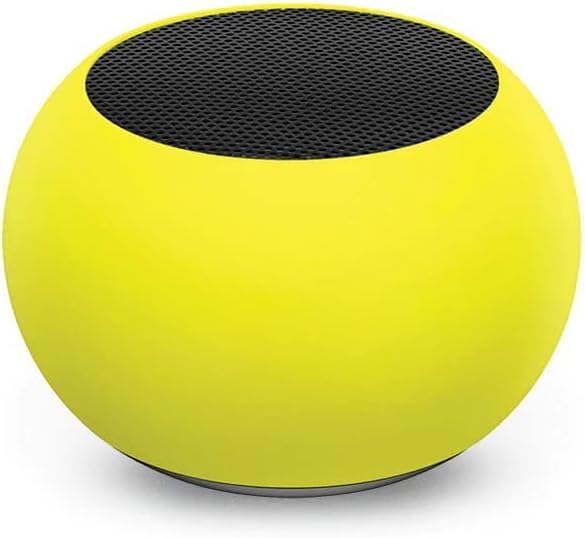
Кескін 3.2: Жақын планда view ықшам шағын Bluetooth динамигі оның дизайнын ерекшелейді.
3.3. Гель төсеніштерін орналастыру
- Пернетақта білезігі: Ұзын гельді білезік жастықшасын Logitech MK670 пернетақтасының алдына тікелей қойып, теру кезінде білегіңізді қолдау үшін туралаңыз.
- Қол тірегі бар тінтуір тақтасы: Гель тінтуір жастықшасын әдетте тінтуірді пайдаланатын үстелге қойыңыз. Біріктірілген білезік тірегі тінтуірді басқан қолыңызға ыңғайлы қолдау көрсететініне көз жеткізіңіз.

Сурет 3.3: Ыңғайлылық пен қолдау үшін жасалған эргономикалық гельдік білезік және гельдік тінтуір жастықшасы.
4. Пайдалану нұсқаулары
4.1. Пернетақтаны пайдалану
- Теру: Comfort Wave дизайны қол мен білектің табиғи орналасуына арналған эргономикалық орналасуды қамтамасыз етеді.
- Сандық пернетақта: Деректерді тиімді енгізу үшін толық өлшемді сандық пернетақтаны пайдаланыңыз.
- Пернелер тіркесімі: Арнайы пернелер тіркесімін пайдаланып жалпы функцияларға жылдам қол жеткізіңіз (мысалы, медиа басқару элементтері, дыбыс деңгейі, қолданбаны іске қосу). Арнайы функциялар үшін негізгі белгілерді қараңыз.
- Реттелетін еңкейткіш аяқтар: Жеке ыңғайлылық үшін теру бұрышын реттеу үшін пернетақтаның астыңғы жағындағы еңкейткіш аяқтарды аударыңыз.

Сурет 4.1: Бүйірлік view Logitech MK670 пернетақтасының эргономикалық теңшеу үшін реттелетін еңкейту аяқтарын бейнелейді.
4.2. Тінтуірді пайдалану
- Көрсету және басу: Нақты курсорды басқару, тінтуірдің сол жақ және оң жақ түймешіктерін басу үшін тінтуірді пайдаланыңыз.
- Айналдыру: Айналдыру дөңгелегі құжаттарда біркелкі шарлауға мүмкіндік береді және web беттер.
- Екі жақты дизайн: Тінтуір сол және оң қолды қолданушылардың ыңғайлы пайдалануына арналған.
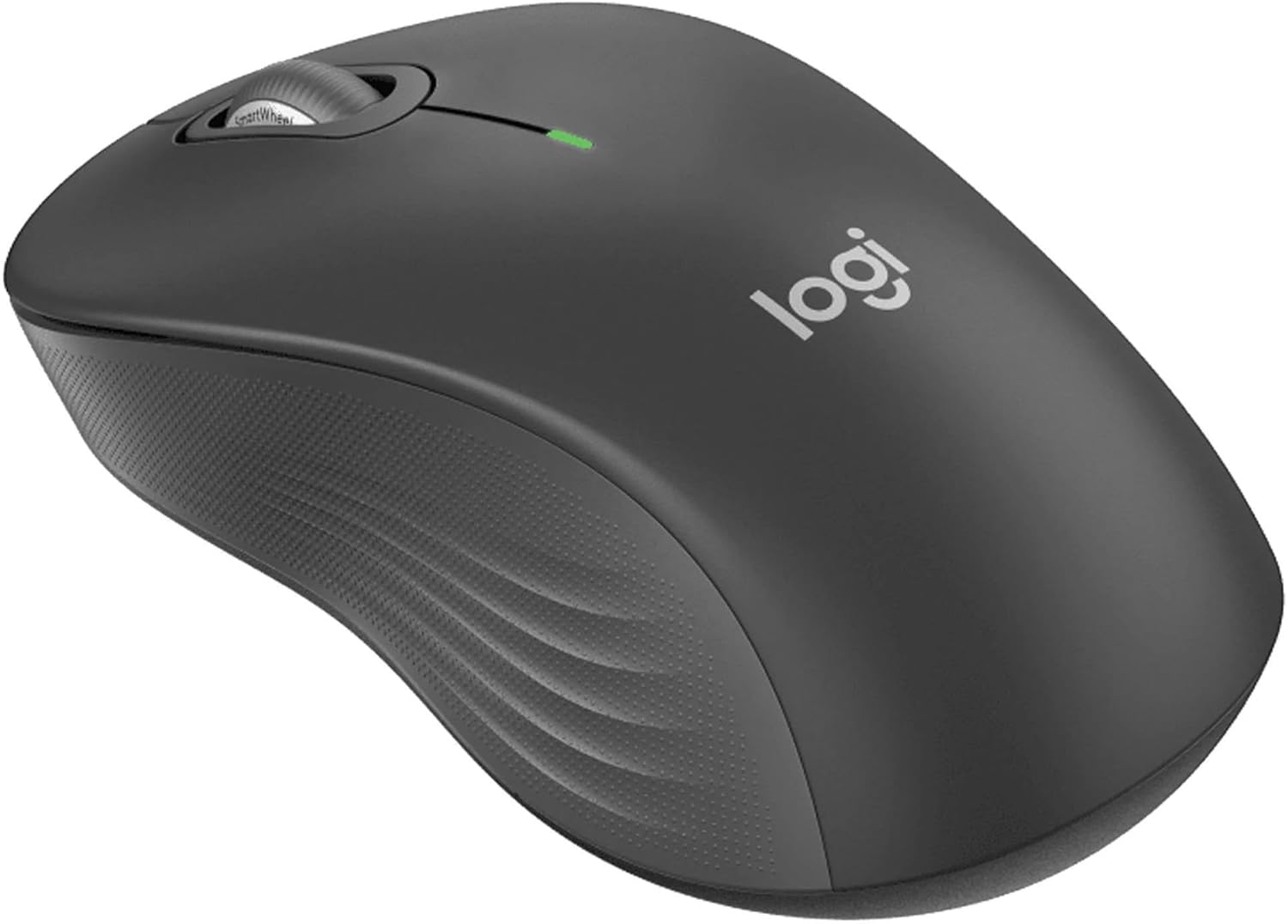
4.2-сурет: егжей-тегжейлі view Logitech сымсыз тінтуірінің, showcasing оның эргономикалық пішіні.
4.3. Мини Bluetooth динамиктерін пайдалану
- Қуатты қосу/өшіру: Динамикті қосу немесе өшіру үшін қуат түймесін басып тұрыңыз.
- Bluetooth жұптастыру: Қосылғаннан кейін динамик автоматты түрде соңғы жұптастырылған құрылғыға қосылуға әрекет жасайды. Олай болмаса, ол жаңа қосылымдар үшін жұптастыру режиміне өтеді (3.2 тарауды қараңыз).
- Дыбыс деңгейін басқару: Дыбыс деңгейі әдетте қосылған құрылғы арқылы басқарылады. Кейбір динамиктерде кірістірілген дыбыс деңгейі түймелері болуы мүмкін.
- Селфи қашықтан басқару пульті: Динамикте қашықтағы селфи түймесі болуы мүмкін. Құрылғының камерасын қосу және пайдалану үшін динамиктің арнайы нұсқауларын қараңыз.
- Қолсыз қоңырау шалу: Кірістірілген микрофонның көмегімен динамик смартфонға қосылған кезде дауыссыз қоңыраулар үшін пайдаланылуы мүмкін.
5. Техникалық қызмет көрсету
5.1. Тазалау
- Пернетақта мен тінтуір: Аздап жұмсақ, түксіз матаны пайдаланыңыз dampсумен немесе жұмсақ тазалау ерітіндісімен толтырыңыз. Қатты химиялық заттардан немесе абразивті материалдардан аулақ болыңыз. Пернелер арасындағы шаң үшін сығылған ауаны пайдаланыңыз.
- Шағын Bluetooth динамигі: Сыртқы бетін жұмсақ, құрғақ шүберекпен сүртіңіз. Суға батыруға болмайды.
- Гельдік жастықшалар: Жарнамамен сүртіңізamp қажет болса шүберек пен жұмсақ сабын. Қайта қолданар алдында толығымен құрғатыңыз.
5.2. Батареяны ауыстыру (пернетақта мен тінтуір)
Пернетақтадағы немесе тінтуірдегі батарея индикатор шамы төмен қуат туралы сигнал бергенде, батареяларды бірдей түрдегі жаңасымен (мысалы, AA немесе AAA) ауыстырыңыз. Жаңа батареяларды салғанда дұрыс полярлықты тексеріңіз.
6. Ақаулықтарды жою
6.1. Пернетақта/тінтуір жауап бермейді
- Батареяларды тексеру: Батареялардың дұрыс салынғанына және заряды жеткілікті екеніне көз жеткізіңіз. Қажет болса ауыстырыңыз.
- Қуат қосқыштары: Пернетақта мен тінтуірдің қуат қосқыштарының екеуі де «ҚОСУ» күйінде екенін тексеріңіз.
- USB қабылдағыш: Logitech Unifying USB ресиверінің компьютердегі жұмыс істейтін USB портына қауіпсіз қосылғанына көз жеткізіңіз. Басқа USB портын қолданып көріңіз.
- Жақындық: Пернетақта мен тінтуірдің USB ресиверінің жұмыс ауқымында (33 футқа дейін) екеніне көз жеткізіңіз.
- Қайта жұптау: Мәселелер жойылмаса, Logitech Unifying бағдарламалық құралын (Logitech қолдау қызметінен жүктеп алуға болады) пайдаланып құрылғыларды қайта жұптау қажет болуы мүмкін. webсайт).
6.2. Мини Bluetooth динамиктерін қосу мәселелері
- Динамик қуаты: Динамиктің зарядталғанын және қосылғанын тексеріңіз.
- Bluetooth қосулы: Бастапқы құрылғыда Bluetooth қосылғанын тексеріңіз.
- Құрылғыны ұмытыңыз: Бастапқы құрылғыда Bluetooth құрылғылары тізімінен динамикті «ұмытып» немесе «жұптастыруды тоқтатыңыз», содан кейін қайта жұптастыруға әрекеттеніңіз.
- Жақындық: Тұрақты қосылым үшін динамик пен бастапқы құрылғыны жақын қашықтықта (әдетте 10 метр немесе 33 фут) ұстаңыз.
- Интерференция: Кедергі тудыруы мүмкін басқа сымсыз құрылғылардан алыстаңыз.
6.3. Динамиктен дыбыс жоқ
- Дыбыс деңгейі: Динамиктегі де, қосылған құрылғыдағы да дыбыс деңгейін тексеріңіз.
- Бастапқы құрылғы шығысы: Құрылғының аудио шығысы Bluetooth динамигіне орнатылғанына көз жеткізіңіз.
- Медиа ойнату: Бастапқы құрылғыда медиа ойнатылып жатқанын тексеріңіз.
7. Техникалық сипаттамалар
| Ерекшелік | Мәлімет |
|---|---|
| Бренд | Logitech |
| Үлгі | MK670 (пернетақта мен тінтуірдің комбинациясы) |
| Қосылу технологиясы | 2.4 ГГц сымсыз (пернетақта мен тінтуір), Bluetooth 5.0 (динамик) |
| Сымсыз Range | 33 футқа дейін (10 метр) |
| Пернетақта мүмкіндіктері | Эргономикалық жайлылық толқыны дизайны, сандық пернетақтасы бар толық өлшемді, төте жол пернелері, жастығы бар алақан тірегі, реттелетін еңкейту аяқтары |
| Тышқанның ерекшеліктері | Екі жақты дизайн, дәл бақылау |
| Динамик өлшемдері | 45.45 мм x 33 мм (1.75 «x 1.3») |
| Динамик салмағы | 2.46 унция |
| Динамик батареясының сыйымдылығы | 400 мАч |
| Динамикті ойнату уақыты | 4 сағатқа дейін |
| Динамиктің арнайы мүмкіндіктері | Магниттік негіз, Кірістірілген микрофон, қашықтан басқару түймесі, Қараңғыдағы жарқырау (сары нұсқа) |
| Үйлесімді құрылғылар | Ноутбуктер, ойын консольдері (пернетақта/тінтуір функциялары үшін), Bluetooth қосылған құрылғылар (динамик үшін) |
| Элемент салмағы (бума) | 4 фунт |
| Пакет өлшемдері | 23 x 10 x 10 дюйм |
8. Кепілдік туралы ақпарат
Logitech өнімдері әдетте шектеулі аппараттық кепілдікпен қамтылады. Арнайы кепілдік талаптары мен шарттарын, соның ішінде ұзақтығы мен қамту мәліметтерін алу үшін өніммен бірге берілген кепілдік картасын қараңыз немесе ресми Logitech компаниясына кіріңіз. webсайт. Кепілдік шағымдары үшін сатып алуды растайтын құжатты сақтаңыз.
9. Қолдау
Қосымша көмек, техникалық қолдау алу немесе Logitech өнімдеріне арналған соңғы драйверлер мен бағдарламалық құралды жүктеп алу үшін ресми Logitech қолдау қызметіне кіріңіз. webсайт. Сондай-ақ сол жерден жиі қойылатын сұрақтар мен қауымдастық форумдарын таба аласыз.
Logitech қолдауы Webсайт: https://support.logi.com/


