
Qubo T-106
Qubo T-106 Tablet User Manual
Үлгі: T-106
1. Кіріспе
Thank you for choosing the Qubo T-106 Tablet. This manual provides essential information for setting up, operating, maintaining, and troubleshooting your device. Please read it carefully before using your tablet to ensure optimal performance and safety.
The Qubo T-106 is a versatile 10.1-inch tablet featuring an Octacore processor, Android 12 operating system, 6GB RAM, and 128GB internal storage. It supports 4G connectivity, Wi-Fi, and Bluetooth 5, making it suitable for various tasks from entertainment to productivity.
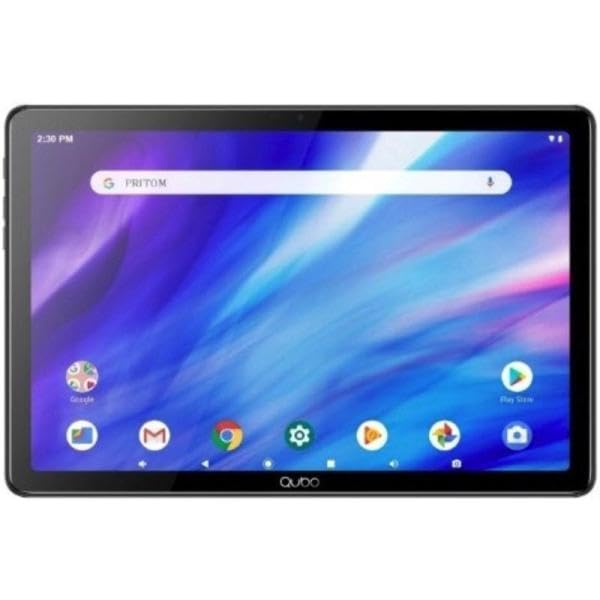
1.1-сурет: Алдыңғы view of the Qubo T-106 Tablet, showcasing оның 10.1 дюймдік дисплейі.
2. Қауіпсіздік туралы ақпарат
To prevent damage to your device or injury to yourself and others, please observe the following safety precautions:
- Планшетті төтенше температураға, тікелей күн сәулесіне немесе жоғары ылғалдылыққа шығармаңыз.
- Планшетті құлатудан немесе қатты әсер етуден аулақ болыңыз.
- Use only Qubo-approved chargers and accessories.
- Планшетті өзіңіз бөлшектеуге немесе жөндеуге тырыспаңыз. Білікті қызмет көрсету қызметкерлеріне хабарласыңыз.
- Таблетканы судан және басқа сұйықтықтардан алыс ұстаңыз.
- Планшет пен оның батареясын жергілікті ережелерге сәйкес жауапкершілікпен тастаңыз.
3. Қорапта не бар
Upon unpacking your Qubo T-106 Tablet, please ensure all items are present:
- Qubo T-106 Tablet
- Нұсқаулық (бұл құжат)
- USB-C Cable or Connector
If any items are missing or damaged, please contact your retailer or Qubo customer support.
4. Орнату
4.1 Планшетті зарядтау
Before first use, fully charge your tablet. Connect the provided USB-C cable to the tablet's USB-C port and the other end to a compatible power adapter (not always included) or a computer's USB port.
- Зарядтау индикаторы жанады.
- Толық зарядтау әдетте 3-4 сағатты алады.
4.2 Қуатты қосу/өшіру
- Қосу үшін: Press and hold the Power button (usually located on the side or top edge) until the Qubo logo appears on the screen.
- Қуатты өшіру үшін: Қуат параметрлері мәзірі пайда болғанша Қуат түймесін басып тұрыңыз. «Өшіру» тармағын таңдап, растаңыз.
- Қайта бастау үшін: Қуат параметрлері мәзірінен «Қайта іске қосу» тармағын таңдап, растаңыз.
4.3 Бастапқы орнату шебері
The first time you power on your tablet, an on-screen setup wizard will guide you through:
- Тіл таңдау
- Wi-Fi желісіне қосылым
- Google есептік жазбасына кіру немесе жасау
- Күн мен уақыт параметрлері
- Қауіпсіздік параметрлері (PIN, өрнек, құпия сөз)
4.4 Inserting SIM/MicroSD Card (Optional)
If your model supports 4G connectivity or expandable storage, locate the SIM/MicroSD card tray on the side of the tablet. Use the provided ejector tool to open the tray. Insert the Nano-SIM card and/or MicroSD card (up to 128GB, check specifications for exact maximum) into the designated slots with the gold contacts facing down. Gently push the tray back into the tablet.
5. Планшетті пайдалану
5.1 Негізгі шарлау
- Түрту: Қолданбаны ашу немесе элементті таңдау үшін белгішені түртіңіз.
- Түртіп, ұстап тұрыңыз: Контекстік мәзірлерге кіру немесе белгішелерді жылжыту үшін элементті басып тұрыңыз.
- Сырғыту: Беттер немесе тізімдер бойынша жылжу үшін саусағыңызды экран бойымен сүйреңіз.
- Шымшу: Суреттерді үлкейту немесе кішірейту үшін екі саусақты пайдаланыңыз web беттер.
5.2 Wi-Fi желісіне қосылу
- өтіңіз Параметрлер > Желі және интернет > Сымсыз дәлдiк.
- Wi-Fi қосу/өшіру On.
- Тізімнен қалаған желіні таңдаңыз.
- Сұралған жағдайда құпия сөзді енгізіп, түртіңіз Қосылу.
5.3 Using 4G Data (if applicable)
Ensure a valid SIM card is inserted. Go to Параметрлер > Желі және интернет > Мобильді желі. Қосу Мобильді деректер. You may need to configure APN settings provided by your mobile carrier.
5.4 Камераның жұмысы
Негізгі экраннан немесе қолданбалар тартпасынан Камера қолданбасын ашыңыз.
- Фотосуретке түсіру үшін ысырма түймесін түртіңіз.
- Tap the video icon to switch to video recording.
- Use the switch icon to toggle between the front (5MP) and rear (8MP) cameras.
6. Техникалық қызмет көрсету
6.1 Планшетті тазалау
Use a soft, lint-free cloth to clean the screen and body of the tablet. Do not use liquid cleaners, aerosols, or abrasive materials, as these can damage the screen or finish.
6.2 Бағдарламалық құралды жаңарту
Periodically check for software updates to ensure your tablet has the latest features and security patches. Go to Параметрлер > Жүйе > Жүйені жаңарту.
6.3 Батареяға күтім жасау
- Батареяны жиі толық зарядсыздандырудан аулақ болыңыз.
- Do not leave the tablet charging for extended periods after it's fully charged.
- Store the tablet in a cool, dry place if not used for a long time, with the battery charged to about 50%.
7. Ақаулықтарды жою
| Мәселе | Мүмкін шешім |
|---|---|
| Планшет қосылмайды. | Батарея зарядталғанына көз жеткізіңіз. Зарядтағышты қосып, қайта қосу әрекетінен бұрын бірнеше минут күтіңіз. Жауап бермесе, қуат түймесін 10-15 секунд ұстап тұру арқылы күштеп қайта іске қосыңыз. |
| Wi-Fi желісіне қосылу мүмкін емес. | Check if Wi-Fi is enabled in settings. Ensure you have the correct password. Restart your Wi-Fi router and the tablet. Try connecting to a different Wi-Fi network to isolate the issue. |
| Қолданбалар бұзылып жатыр немесе қатып жатыр. | Қолданбаны жауып, қайта ашыңыз. Қолданбаның кэші мен деректерін тазалаңыз Параметрлер > Қолданбалар. Update the app to the latest version. If the problem persists, uninstall and reinstall the app. |
| Баяу өнімділік. | Пайдаланылмаған қолданбаларды жабыңыз. Кэшті және уақытша файлдарды тазалаңыз files. Free up storage space by deleting unnecessary files or apps. Restart the tablet. Consider a factory reset as a last resort (back up your data first). |
| Батарея тез бітеді. | Reduce screen brightness. Disable Wi-Fi, Bluetooth, GPS, and 4G when not in use. Close background apps. Check battery usage in Параметрлер > Батарея қуатты қажет ететін қолданбаларды анықтау. |
8. Техникалық сипаттамалар
| Ерекшелік | Мәлімет |
|---|---|
| Үлгі | Qubo T-106 (T106 128GB) |
| Дисплей | 10.1 inches IPS, 1280x800 resolution |
| Процессор | MT8788 Octacore, 3.4 GHz (max speed) |
| Операциялық жүйе | Android 12 |
| Жедел Жадтау Құрылғысы | 6 ГБ |
| Ішкі жад | 128 ГБ |
| Кеңейтілетін сақтау орны | MicroSD (capacity not specified, typically up to 128GB or 256GB) |
| Артқы камера | 8 Megapixels (Autofocus) |
| Алдыңғы камера | 5 Megapixels (Fixed Focus) |
| Қосылу мүмкіндігі | 4G (B1/B3/B7/B8/B20), Wi-Fi 802.11n (2.4G/5G), Bluetooth 5, FM, GPS, GLONASS, A-GPS |
| Батарея | 6000 mAh Lithium-ion, 12 hours average battery life |
| Зарядтау порты | USB-C |
| Өлшемдері | 15 x 15 x 20 см |
| Салмағы | 1.1 кг |
9. Кепілдік және қолдау
9.1 Кепілдік туралы ақпарат
The Qubo T-106 Tablet comes with a өндірістік ақауларға қарсы үш жылдық кепілдік сатып алынған күннен бастап. Бұл кепілдік қалыпты пайдалану кезіндегі материалдар мен өңдеу ақауларын қамтиды. Ол дұрыс пайдаланбау, апаттар, рұқсатсыз өзгертулер немесе қалыпты тозу салдарынан келтірілген залалды қамтымайды.
Кепілдік шағымдары үшін сатып алуды растайтын құжатты сақтаңыз.
9.2 Тұтынушыларды қолдау қызметі
For technical assistance, warranty claims, or further inquiries, please contact Qubo customer support through your retailer or visit the official Qubo webбайланыс мәліметтері үшін сайт.
Note: Contact information may vary by region. Please refer to your product packaging or the Qubo official webең соңғы қолдау мәліметтері үшін сайт.
Ask a question about this manual
Ask about setup, troubleshooting, compatibility, parts, safety, or missing instructions. Manuals+ will review the question and use this page’s manual context to help answer it.