
Кіріспе
Welcome to the user manual for your new VAIO SX-R Laptop. This document provides essential information to help you set up, operate, maintain, and troubleshoot your device. Please read this manual thoroughly to ensure optimal performance and longevity of your laptop.
Өнім аяқталдыview
The VAIO SX-R is a high-performance laptop designed for productivity and creative tasks. It features an Intel Core Ultra 7 processor, a vibrant 14-inch WQXGA Touch Display, ampжады және жылдам сақтау.
Негізгі мүмкіндіктер
- Процессор: Intel Core Ultra 7 (16-Core, AI-Boosted) for enhanced speed and responsiveness.
- Көрсеткіш: 14-inch WQXGA Touch Display (2560x1600) offering high resolution and wide color gamut.
- Жад: 32GB LPDDR5 RAM for superior multitasking.
- Сақтау орны: 1TB PCIe NVMe SSD for fast data access and ampсақтау орны.
- Операциялық жүйе: Windows 11 Pro with enterprise-grade security and productivity features.
- Қауіпсіздік: Integrated IR Camera and Fingerprint Reader for secure login.
- Шасси: Durable Carbon Fiber construction.
Laptop Components and Ports

Figure 1: VAIO SX-R Laptop, illustrating the overall design.
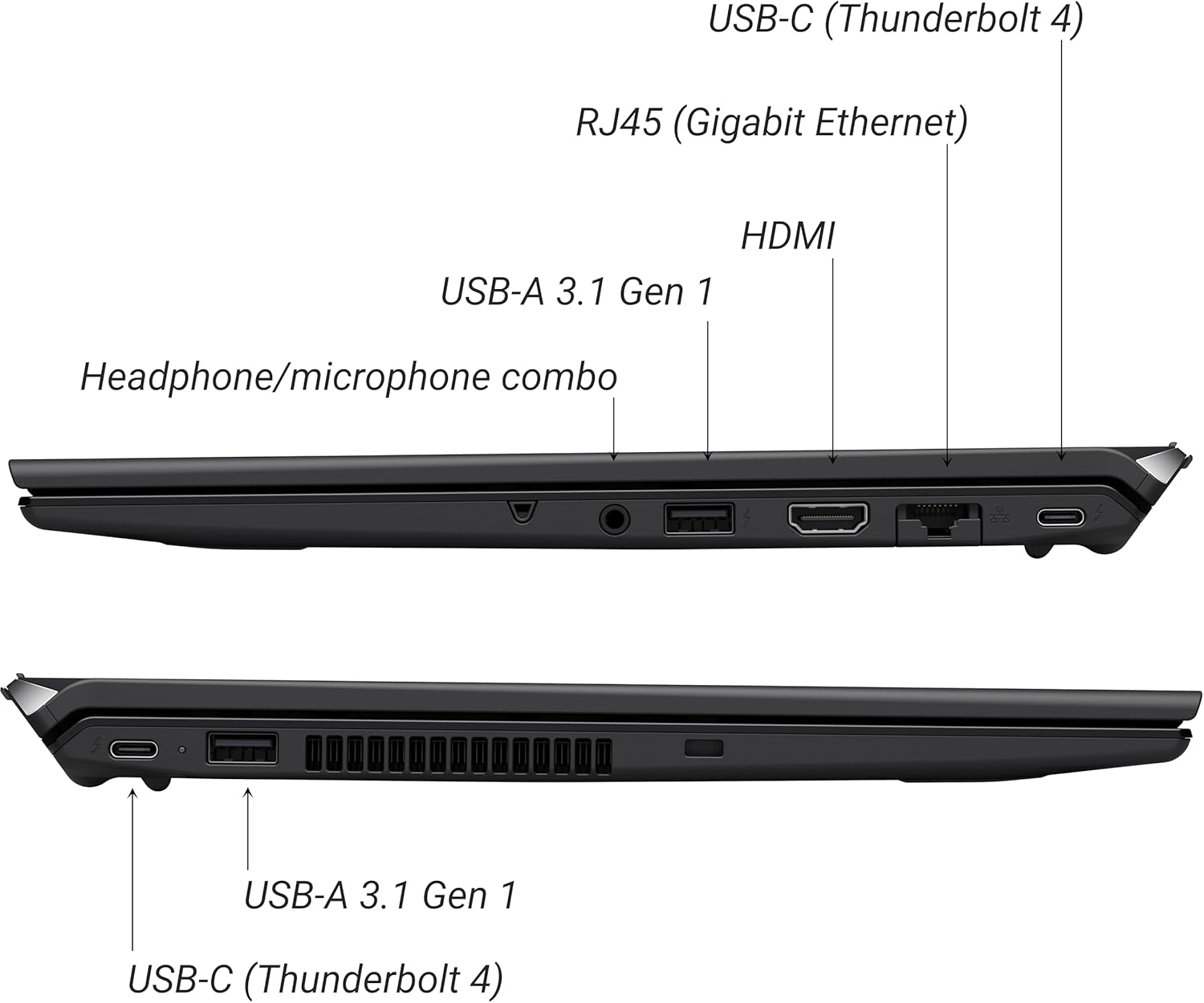
Figure 2: Port layout of the VAIO SX-R Laptop. The left side includes a headphone/microphone combo jack, USB-A 3.1 Gen 1, HDMI, RJ45 (Gigabit Ethernet), and USB-C (Thunderbolt 4). The right side features another USB-C (Thunderbolt 4) and USB-A 3.1 Gen 1 port.
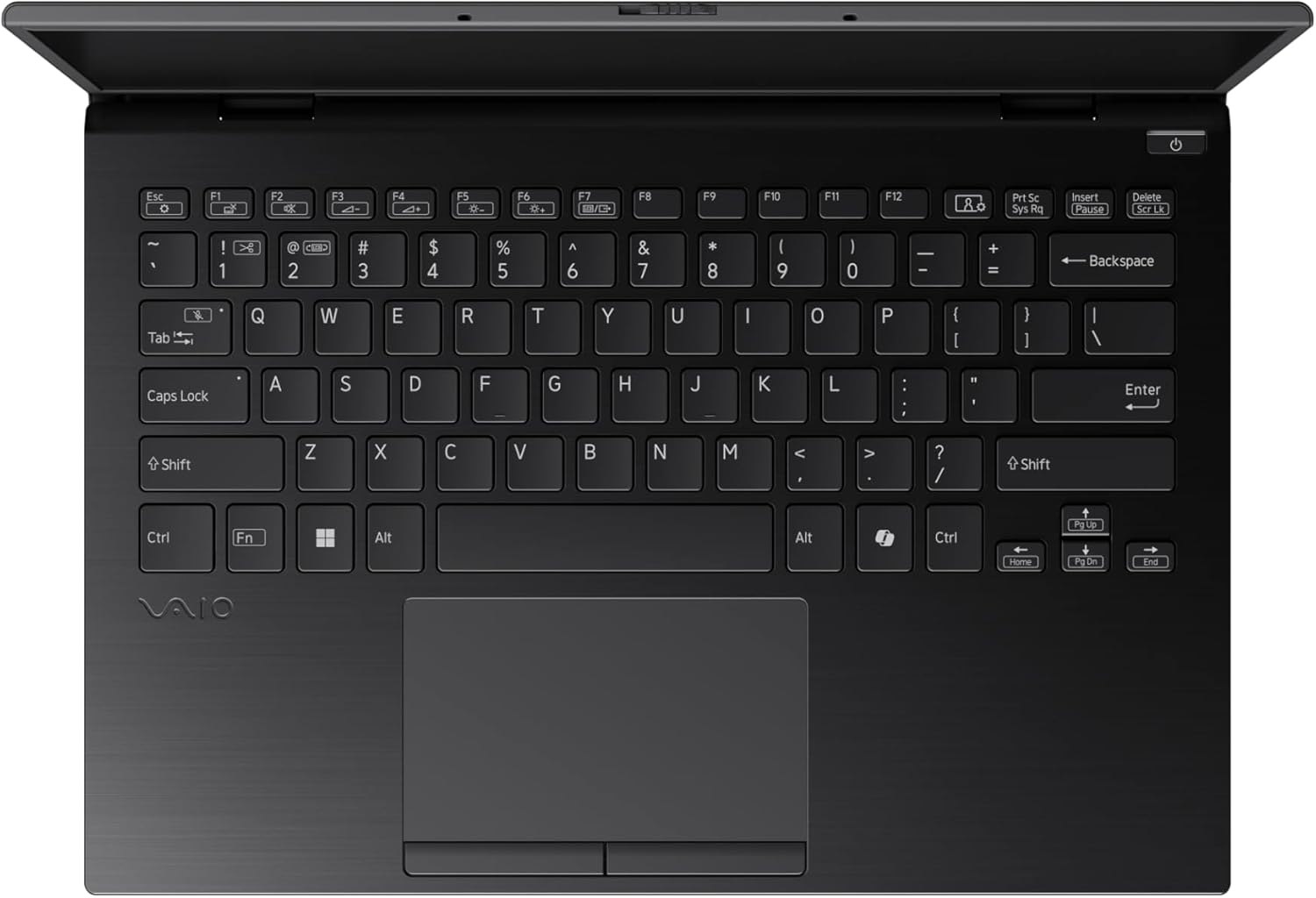
Figure 3: The VAIO SX-R Laptop keyboard and touchpad, featuring a backlit keyboard and integrated fingerprint sensor.
Орнату
1. Бастапқы қуат қосулы
- Қуатты қосу: Айнымалы ток адаптерін ноутбуктің қуат портына, содан кейін қабырға розеткасына қосыңыз.
- Ноутбукті ашу: Ноутбуктің қақпағын абайлап ашыңыз.
- Қуат қосулы: Press the power button, typically located on the top right of the keyboard deck. The power indicator light will illuminate.
2. Windows 11 Pro орнату
Follow the on-screen instructions to complete the initial Windows 11 Pro setup. This includes:
- Аймақ пен пернетақта орналасуын таңдау.
- Wi-Fi желісіне қосылу.
- Лицензиялық келісімді қабылдау.
- Microsoft тіркелгісін жасау немесе онымен кіру.
- Setting up your PIN, fingerprint, or facial recognition (IR Camera).
3. Перифериялық құрылғыларды қосу
You can connect external devices such as mice, keyboards, external monitors, and USB drives to the available ports as shown in Figure 2.
Жұмыс істеп тұр
1. Негізгі қолдану
- Пернетақта: Use the integrated backlit keyboard for typing. Function keys (F1-F12) often have secondary functions accessible via the 'Fn' key.
- Сенсорлық тақта: The precision touchpad supports multi-touch gestures for navigation.
- Сенсорлық экран: Interact directly with the 14-inch WQXGA display using touch gestures.
2. Қауіпсіздік мүмкіндіктері
- Саусақ ізін оқу құралы: Enroll your fingerprints through Windows Settings > Accounts > Sign-in options for quick and secure login.
- IR Camera: Utilize Windows Hello facial recognition for convenient and secure access. Set this up in Windows Settings > Accounts > Sign-in options.
3. Қуатты басқару
- Ұйқы режимі: Close the lid or press the power button briefly to put the laptop to sleep.
- Өшіру: Go to Start > Power > Shut down to turn off the laptop completely.
- Қайтадан қосу: Go to Start > Power > Restart to reboot the system.
Техникалық қызмет көрсету
1. Тазалау
- Экран: Аздап жұмсақ, түксіз матаны пайдаланыңыз dampсумен немесе экран тазалағышпен аяқталады. Қатты химиялық заттардан аулақ болыңыз.
- Пернетақта мен шасси: Жұмсақ шүберекті пайдаланыңыз. Қатты кірлер үшін аздап damp саңылауларға сұйықтық кірмейтіндей етіп жұмсақ сабын қосылған матаны қолдануға болады.
- Порттар: Порттардағы шаңды ақырын тазалау үшін сығылған ауаны пайдаланыңыз.

Figure 4: The VAIO SX-R features a water-resistant keyboard, designed to withstand minor spills.
2. Бағдарламалық құралды жаңарту
Regularly update your Windows operating system and device drivers to ensure optimal performance, security, and compatibility. Access updates via Windows Settings > Windows Update.
3. Батареяны күту
- Төтенше температурадан аулақ болыңыз.
- Батареяны жиі толық зарядсыздандырмаңыз.
- Ұзақ уақыт сақтау үшін батареяны шамамен 50-60% зарядтаңыз.
Ақаулықтарды жою
Бұл бөлім сізде кездесетін жалпы мәселелерді қарастырады.
1. Ноутбук қосылмайды
- Айнымалы ток адаптерінің ноутбукке де, жұмыс істейтін қуат розеткасына да сенімді жалғанғанын тексеріңіз.
- Басқа құрылғыны қосу арқылы розетканың жұмыс істеп тұрғанын тексеріңіз.
- Батарея толығымен таусылған болса, оны қосар алдында кем дегенде 30 минут зарядтаңыз.
2. Мәселелерді көрсету
- Дисплей жоқ: Мәселе ноутбуктың ішкі дисплейінде екенін тексеру үшін сыртқы мониторды HDMI портына қосыңыз.
- Flickering/Distorted Display: Update your graphics drivers. Adjust display resolution and refresh rate in Windows Settings > System > Display.
3. Wi-Fi қосылымының мәселелері
- Ensure Wi-Fi is enabled in Windows Settings > Network & internet > Wi-Fi.
- Маршрутизатор мен модемді қайта іске қосыңыз.
- Windows желісінің ақауларын жою құралын іске қосыңыз.
4. Баяу өнімділік
- Фондық режимде жұмыс істейтін қажет емес қолданбаларды жабыңыз.
- Ресурсты қажет ететін процестер үшін Тапсырмалар реттеушісін (Ctrl+Shift+Esc) тексеріңіз.
- Ensure your system is up to date and free from malware.
Техникалық сипаттамалар
Below are the detailed specifications for the VAIO SX-R Laptop (Model: VJS4R1X0511B).
| Ерекшелік | Техникалық сипаттама |
|---|---|
| Бренд | VAIO |
| Модель атауы | VAIO SX-R |
| Элемент үлгі нөмірі | VJS4R1X0511B |
| Операциялық жүйе | Windows 11 Pro |
| Процессор | Intel Core Ultra 7 (1.4 GHz) |
| ЖЖҚ жады | 32 ГБ LPDDR5 |
| Қатты диск | 1 ТБ PCIe NVMe SSD |
| Экран өлшемі | 14 дюйм |
| Экран ажыратымдылығы | 2560 x 1600 пиксель (WQXGA) |
| Графикалық карта | Біріктірілген Intel графикасы |
| Сымсыз түрі | 802.11bgn |
| USB 3.0 порттары | 3 |
| Батареяның орташа қызмет ету мерзімі | 10 сағат |
| Элемент салмағы | 3.1 фунт |
| Өнім өлшемдері | 14.2 x 15 x 3.3 дюйм |
| Арнайы мүмкіндіктер | Backlit Keyboard, Fingerprint Reader, HD Audio, Memory Card Slot, Webкамера |
Кепілдік және қолдау
1. Кепілдік туралы ақпарат
Your VAIO SX-R Laptop is covered by a manufacturer's warranty. Please refer to the warranty card included with your product packaging for specific terms, conditions, and duration. Keep your proof of purchase for warranty claims.
2. Техникалық қамтамасыз ету
For technical assistance, troubleshooting beyond this manual, or service inquiries, please contact VAIO customer support. You can typically find contact information on the official VAIO webсайтында немесе ноутбукпен бірге берілген құжатта.
- Желідегі қолдау: Visit the official VAIO support website for FAQs, driver downloads, and contact options.
- Телефонды қолдау: Refer to your product documentation for regional support phone numbers.