
Кіріспе
This manual provides essential information for setting up, operating, maintaining, and troubleshooting your HP 14-cf2733wm laptop. Please read this manual thoroughly before using your device to ensure proper function and longevity.
The HP 14-cf2733wm is a 14-inch laptop designed for portability and everyday productivity. It features an Intel Celeron N4120 processor, 4GB of RAM, and 64GB eMMC storage, running on Windows 11 Home in S mode.
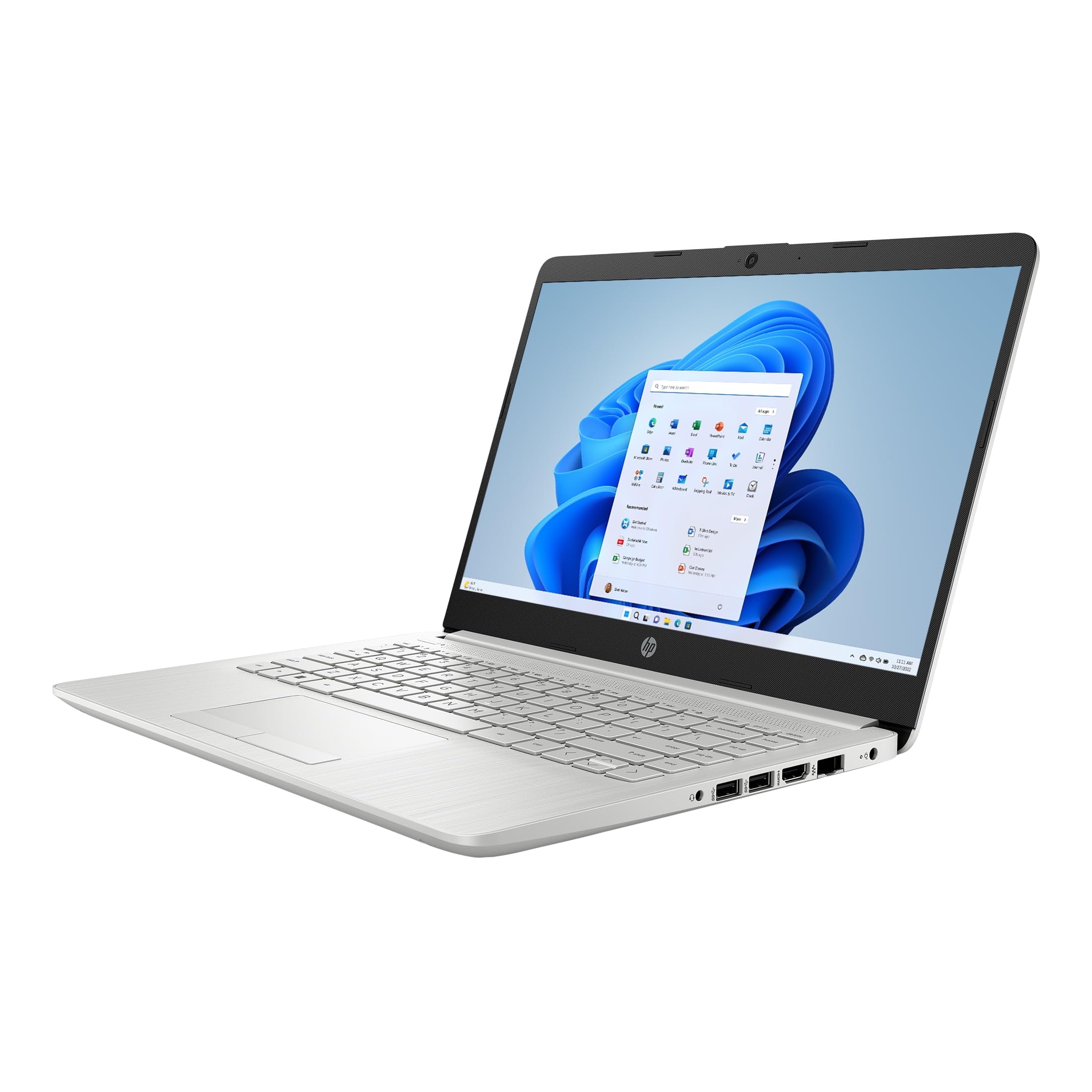
Figure 1: HP 14-cf2733wm Laptop. This image shows the silver HP laptop in a closed position, highlighting its slim design.
1. Орнату
1.1 Ноутбукты қораптан шығару
Қаптамадан барлық компоненттерді мұқият алып тастаңыз. Мына элементтердің бар екеніне көз жеткізіңіз:
- HP 14-cf2733wm Laptop
- Қуат адаптері және кабель
- Құжаттама (жылдам бастау нұсқаулығы, қауіпсіздік туралы ақпарат)
1.2 Қуат адаптерін қосу
- Қуат кабелін қуат адаптеріне қосыңыз.
- Қуат адаптерін қабырғадағы розеткаға қосыңыз.
- Insert the adapter's connector into the power port on the side of your HP laptop.
Бастапқы пайдалану алдында ноутбукты толығымен зарядтау ұсынылады.
1.3 Бастапқы қуат қосу және Windows орнату
- Ноутбуктің қақпағын ашыңыз.
- Әдетте пернетақта тақтасында орналасқан қуат түймесін басыңыз.
- Follow the on-screen instructions to complete the Windows 11 Home in S mode setup. This includes selecting your region, language, connecting to a Wi-Fi network, and creating a user account.
- Activate the included 12-month Microsoft 365 Personal subscription as prompted during setup or later via the Microsoft Store.
2. Ноутбукті пайдалану
2.1 Сенсорлық тақтаны пайдалану
The precision touchpad supports multi-touch gestures for navigation. Common gestures include:
- Түртіңіз: Single tap to click, double tap to open.
- Екі саусақпен айналдыру: Жылжу үшін екі саусақты жоғары немесе төмен сүйреңіз.
- Масштабтау үшін шымшу: Үлкейту немесе кішірейту үшін екі саусақты біріктіріңіз немесе оларды бір-бірінен алшақ қойыңыз.
- Екі саусақпен түрту: Acts as a right-click.
2.2 Сыртқы құрылғыларды қосу
Your laptop features various ports for connecting peripherals:
- USB порттары: Connect USB drives, external mice, keyboards, or other compatible USB devices.
- HDMI порты: Ұзартылған дисплей үшін сыртқы мониторды немесе теледидарды қосыңыз.
- Дыбыс ұясы: Құлаққаптарды немесе сыртқы динамиктерді қосыңыз.
2.3 Wi-Fi және Bluetooth қосылымы
Wi-Fi желісіне қосылу үшін:
- Тапсырмалар тақтасындағы Wi-Fi белгішесін басыңыз.
- Тізімнен қалаған желіні таңдаңыз.
- Сұралған жағдайда желі құпия сөзін енгізіп, «Қосылу» түймесін басыңыз.
Bluetooth қосу немесе өшіру үшін:
- өтіңіз Параметрлер > Bluetooth және құрылғылар.
- Toggle the Bluetooth switch On or Off.
2.4 Windows 11 Home in S mode
Windows 11 Home in S mode is a version of Windows optimized for security and performance. It exclusively runs apps from the Microsoft Store and uses Microsoft Edge for safe browsing. If you need to install apps outside the Microsoft Store, you can switch out of S mode. This is a one-way switch.
To switch out of S mode:
- Windows 11 жүйесінде S режимінде жұмыс істейтін компьютерде ашыңыз Параметрлер > Жүйе > Белсендіру.
- In the "Switch to Windows 11 Home" section, select Дүкенге барыңыз.
- Microsoft дүкенінде пайда болатын "S режимінен шығу" (немесе осыған ұқсас) бетінде түймесін басыңыз Алу түймесі.
- After you see a confirmation message on the page, you'll be able to install apps from outside the Microsoft Store.
3. Техникалық қызмет көрсету
3.1 Ноутбукті тазалау
- Экран: Жұмсақ, түксіз матаны жеңіл пайдаланыңыз dampсумен немесе экран тазалағышпен аяқталады. Қатты химиялық заттардан аулақ болыңыз.
- Пернетақта мен шасси: Жұмсақ, құрғақ шүберекті пайдаланыңыз. Қатты кірлер үшін аздап damp cloth can be used. Avoid getting moisture into openings.
- Порттар: Порттардағы шаңды ақырын тазалау үшін сығылған ауаны пайдаланыңыз.
Тазалау алдында әрқашан ноутбукты өшіріп, желіден ажыратыңыз.
3.2 Батареяға күтім жасау
- Төтенше температурадан аулақ болыңыз.
- Батареяны үнемі толық зарядсыздандырмаңыз.
- Ноутбукті ұзақ уақыт сақтасаңыз, батареяны шамамен 50-70% зарядтаңыз.
3.3 Бағдарламалық құралды жаңарту
Жүйенің тұрақтылығын, қауіпсіздігін және өнімділігін қамтамасыз ету үшін Windows жаңартуларын жүйелі түрде тексеріп, орнатыңыз. өтіңіз Параметрлер > Windows жаңартуы.
4. Ақаулықтарды жою
4.1 Ноутбук қосылмайды
- Қуат адаптерінің ноутбукке де, жұмыс істейтін қабырға розеткасына да мықтап қосылғанына көз жеткізіңіз.
- Басқа құрылғыны қосу арқылы қабырға розеткасының жұмыс істеп тұрғанын тексеріңіз.
- Қатты қалпына келтіруді орындау үшін қуат түймесін 15-20 секунд ұстап көріңіз.
4.2 Баяу өнімділік
- Фондық режимде жұмыс істейтін қажет емес қолданбаларды жабыңыз.
- Кез келген күтудегі Windows жаңартуларын тексеріңіз және орнатыңыз.
- Ensure you have sufficient free storage space on the 64GB eMMC drive.
- Зиянды бағдарламаларға немесе вирустарға арналған жүйені қарап шығуды іске қосыңыз.
4.3 Wi-Fi қосылымына қатысты мәселелер
- Restart your laptop and your Wi-Fi router.
- Windows параметрлерінде Wi-Fi қосылғанына көз жеткізіңіз.
- Желіні ұмытып, құпия сөзді қайта енгізіп, қайта қосылыңыз.
- Басқа құрылғылардың бір Wi-Fi желісіне қосыла алатынын тексеріңіз.
5. Техникалық сипаттамалар
| Ерекшелік | Мәлімет |
|---|---|
| Модель атауы | HP 14-cf2733wm |
| Процессор | Intel Celeron N4120 (up to 2.6 GHz burst frequency) |
| Операциялық жүйе | Windows 11 Home S режимінде |
| Дисплей | 14-inch HD (1366 x 768) micro-edge anti-glare LED display |
| Графика | Біріктірілген Intel UHD Graphics 600 |
| Жедел Жадтау Құрылғысы | 4 ГБ DDR4 |
| Сақтау | 64 ГБ eMMC |
| Сымсыз қосылым | 802.11n Wi-Fi, Bluetooth |
| Порттар | 2x USB, 1x HDMI, 1x Headphone/Microphone combo |
| Батарея | Lithium Ion, 45 Watt Hours |
| Өлшемдері (L x W x H) | 12.82" x 8.42" x 0.65" (32.56 x 21.39 x 1.65 см) |
| Салмағы | 3.5 фунт (1.59 кг) |
| Түс | Күміс |
| Webкамера | Біріктірілген Webкамера |
6. Кепілдік және қолдау
6.1 Шектеулі кепілдік
Your HP 14-cf2733wm laptop comes with a 1-year limited hardware warranty. This warranty covers defects in materials and workmanship under normal use. For full terms and conditions, please refer to the warranty documentation included with your product or visit the official HP support webсайт.
The warranty does not cover damage caused by accidents, misuse, unauthorized modifications, or external causes such as power fluctuations.
6.2 Техникалық қолдау
Техникалық көмек, драйверді жүктеп алу немесе қосымша қолдау алу үшін ресми HP қолдау қызметіне кіріңіз website. You will need your product's model number (14-cf2733wm) and serial number (found on the product label) when contacting support.
HP қолдауы Webсайт: https://support.hp.com