
Кіріспе
This manual provides essential instructions for setting up, operating, maintaining, and troubleshooting your C idea CM776 Tablet. Please read this manual thoroughly before using your device to ensure proper function and longevity.

Image: The C idea CM776 Tablet, featuring a vibrant display and icons representing its core specifications.
Орнату
1. Планшетті зарядтау
Before first use, fully charge the tablet using the provided USB cable and power adapter. The battery indicator on the screen will show charging status.
2. Қосу / Өшіру
- Қосу үшін: Экран жанғанша Қуат түймесін басып тұрыңыз.
- Қуатты өшіру үшін: Қуат түймесін басып тұрыңыз, содан кейін экрандағы опциялардан «Қуатты өшіру» тармағын таңдаңыз.
- Қайта бастау үшін: Қуат түймесін басып тұрыңыз, содан кейін экрандағы опциялардан «Қайта іске қосу» тармағын таңдаңыз.
3. Бастапқы орнату
Алғаш рет қосқаннан кейін экрандағы нұсқауларды орындаңыз:
- Қалаған тілді таңдаңыз.
- Wi-Fi желісіне қосылыңыз.
- Google есептік жазбаңызбен кіріңіз немесе жаңасын жасаңыз.
- Экран құлпын және басқа қауіпсіздік мүмкіндіктерін орнатыңыз.
4. Құлаққаптарды қосу
Connect standard 3.5mm headphones to the audio jack for private listening.
Жұмыс істеп тұр
1. Негізгі шарлау
The tablet uses a touch-sensitive screen. Use the following gestures:
- Түртіңіз: Элементті таңдау немесе қолданбаны ашу.
- Сырғыту: Беттер немесе тізімдер арқылы жылжу үшін.
- Шымшу: Суреттерді үлкейту немесе кішірейту үшін және web беттер.
- Ұзақ баспасөз: Мәтінмәндік мәзірлерге кіру немесе қолданба белгішелерін жылжыту үшін.
2. Wi-Fi қосылымы
Wi-Fi желісіне қосылу үшін:
- өтіңіз Параметрлер > Желі және Интернет > Сымсыз дәлдiк.
- Wi-Fi қосыңыз.
- Тізімнен қалаған желіні таңдап, қажет болса, құпия сөзді енгізіңіз.
3. Ата-ана бақылауы режимі
The tablet features a Parental Control Mode to manage content, limit screen time, and restrict app access for children. This mode helps create a safe digital environment.

Image: The tablet demonstrating its Parental Control Mode features, ensuring a safe experience for young users.
4. Медиа ойнату
The tablet supports various media formats for videos and music. You can stream content or play files құрылғыда сақталады.

Сурет: планшетті көрсетедіasing its ability to play videos and display a range of entertainment content.
5. Educational and Learning Features
The tablet is designed to support learning through play, offering access to educational applications and content.
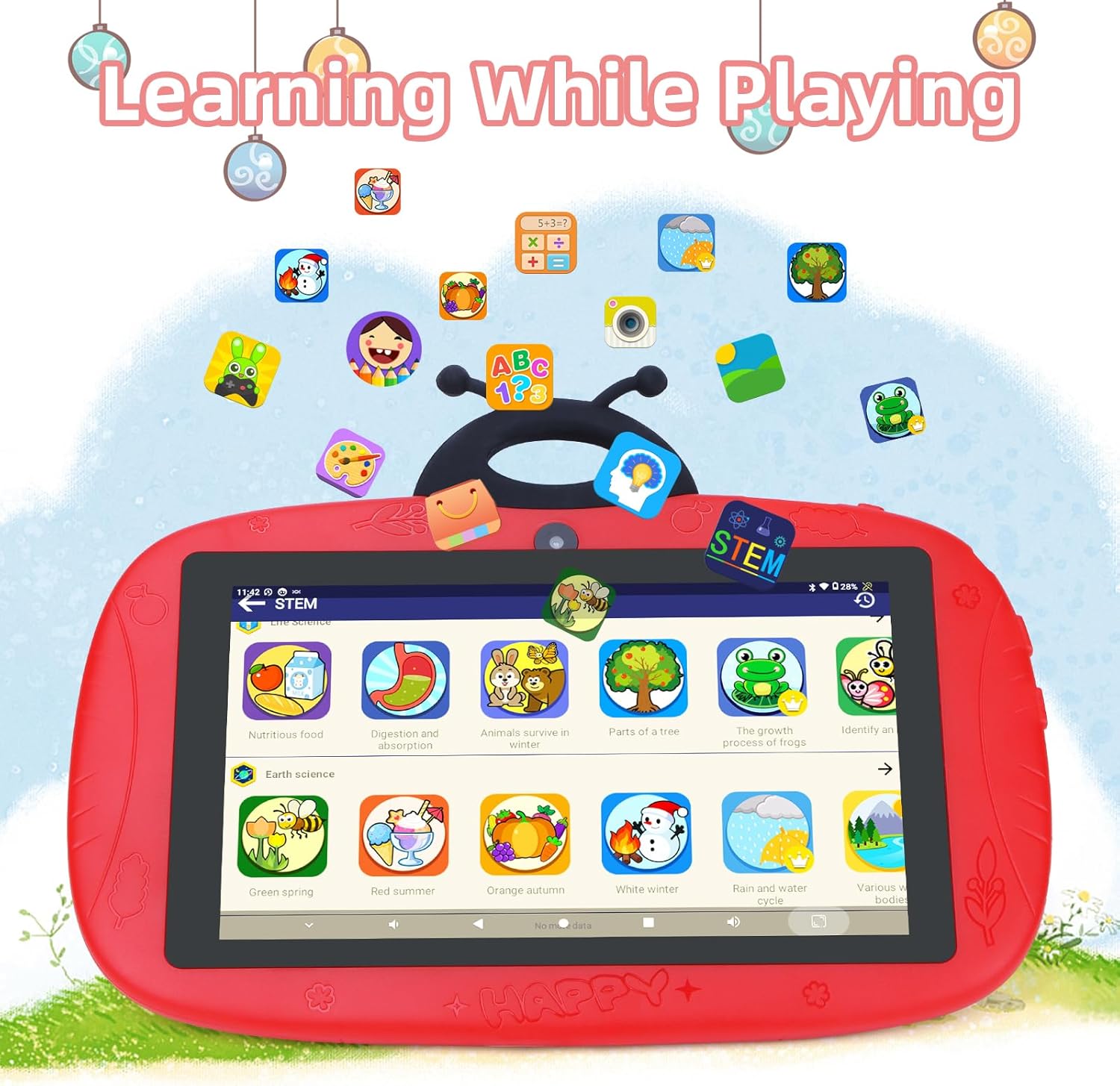
Image: The tablet interface showing educational applications, promoting learning through interactive content.
6. Камераларды пайдалану
The tablet is equipped with dual cameras (2MP front, 5MP rear) for capturing photos and videos.
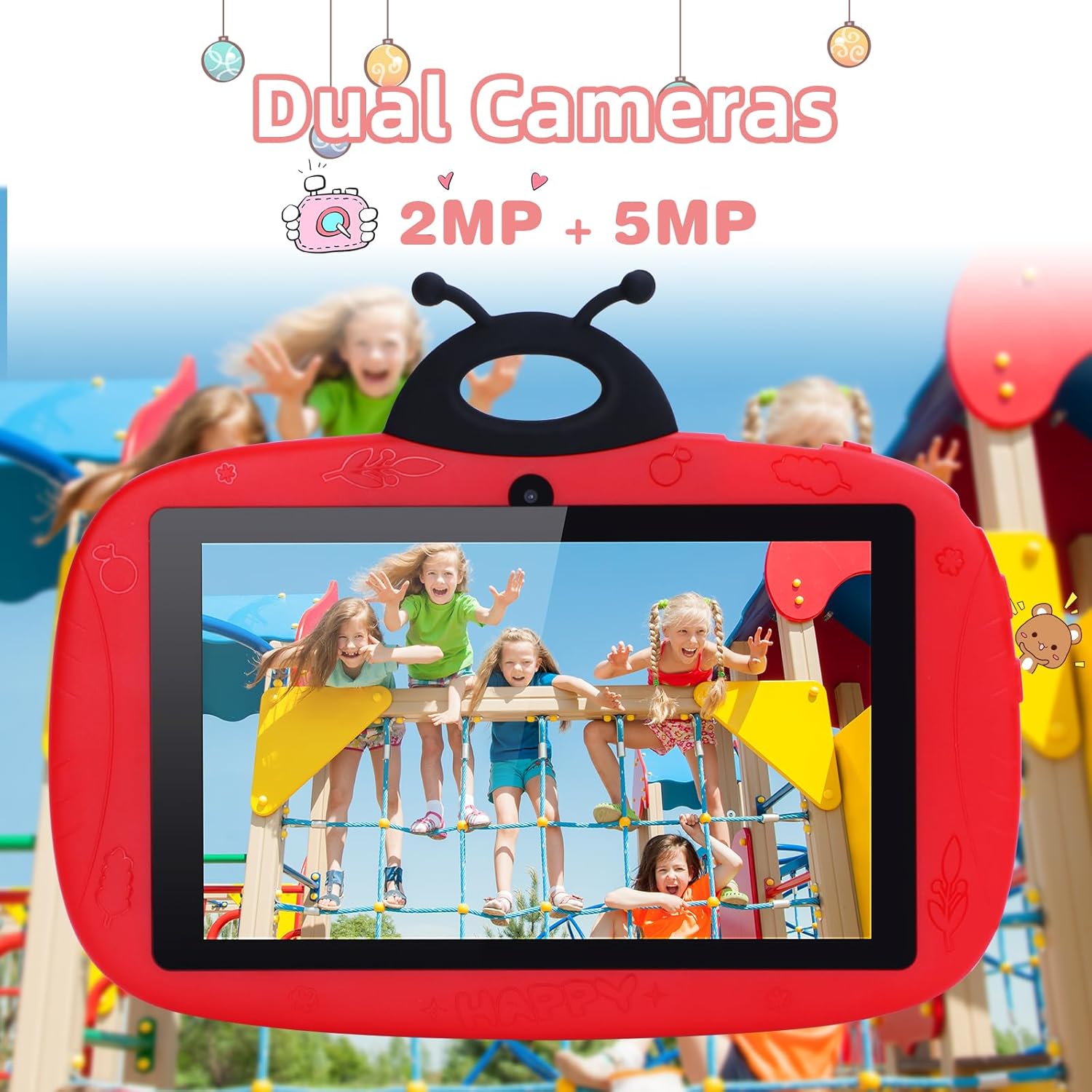
Image: The tablet's camera functionality demonstrated by a picture of children, highlighting its dual camera setup.
Техникалық қызмет көрсету
1. Планшетті тазалау
Планшеттің экраны мен корпусын тазалау үшін жұмсақ, түксіз матаны пайдаланыңыз. Қатты химиялық заттарды немесе абразивті материалдарды пайдаланбаңыз.
2. Батареяны күту
- Төтенше температурадан аулақ болыңыз.
- Батареяның жиі зарядсыздануына жол бермеңіз.
- Тек түпнұсқа зарядтағышты немесе сертификатталған үйлесімді зарядтағышты пайдаланыңыз.
3. Бағдарламалық құралды жаңарту
Оңтайлы өнімділік пен қауіпсіздікті қамтамасыз ету үшін бағдарламалық құрал жаңартуларын жүйелі түрде тексеріп, орнатыңыз. өтіңіз Параметрлер > Жүйе > Жүйені жаңарту.
4. Сақтауды басқару
Жад орнын босату үшін қажет емес файлдарды жүйелі түрде жойыңыз files, пайдаланылмаған қолданбаларды жойыңыз және қолданба кэштерін тазалаңыз. ішінде жадты пайдалануды тексеруге болады Параметрлер > Сақтау.
Ақаулықтарды жою
Планшет қосылмайды
- Батарея зарядталғанына көз жеткізіңіз. Зарядтағышты қосып, қосу әрекетінен бұрын бірнеше минут күтіңіз.
- Қайта іске қосу үшін Қуат түймесін 10-15 секунд басып тұрып көріңіз.
Wi-Fi қосылымы мәселелері
- Параметрлерде Wi-Fi қосылғанын тексеріңіз.
- Wi-Fi маршрутизаторы мен планшетті қайта іске қосыңыз.
- Желіні ұмытып, құпия сөзді қайта енгізу арқылы қайта қосылыңыз.
Slow Performance / Apps Crashing
- Пайдаланылмаған фондық қолданбаларды жабыңыз.
- Қолданба кэштерін тазалау (Параметрлер > Қолданбалар > қолданбаны таңдаңыз > Сақтау және кэш > Кэшті тазалау).
- Жеткілікті бос сақтау орнын қамтамасыз етіңіз.
- Планшетті қайта іске қосыңыз.
Зауыттық параметрлерді қалпына келтіру (соңғы демалыс орны)
If issues persist, a factory reset can resolve many software problems. Ескерту: Бұл планшеттегі барлық деректерді жояды. Жалғастырмас бұрын маңызды деректердің сақтық көшірмесін жасаңыз.
- өтіңіз Параметрлер > Жүйе > Параметрлерді қалпына келтіру.
- таңдаңыз Барлық деректерді өшіру (зауыттық параметрлерді қалпына келтіру).
- Таңдауыңызды растаңыз.
Техникалық сипаттамалар
| Ерекшелік | Мәлімет |
|---|---|
| Бренд | C идеясы |
| Модель атауы | CM776 |
| Операциялық жүйе | Android |
| Экран өлшемі | 7 дюйм |
| Максималды дисплей ажыратымдылығы | 600x1024 пиксель |
| ЖЖҚ мөлшері | 4 ГБ |
| Сақтау сыйымдылығы | 32 ГБ |
| Қосылу мүмкіндігі | Сымсыз дәлдiк |
| Жалпы USB порттары | 1 |
| Үйлесімді құрылғылар | Құлаққаптар |
| Батареяның құрамы | Литий-полимер |
| Аппараттық интерфейс | 3.5 мм аудио |
| Модель жылы | 2024 |
Кепілдік туралы ақпарат
The C idea CM776 Tablet comes with a 1 жылдық өндірушінің кепілдігі сатып алынған күннен бастап. Бұл кепілдік қалыпты пайдалану кезіндегі материалдар мен өңдеу ақауларын қамтиды. Ол дұрыс пайдаланбаудан, апаттардан, рұқсатсыз өзгертулерден немесе сыртқы себептерден туындаған залалды қамтымайды.
Кепілдік шағымдары үшін сатып алуды растайтын құжатты сақтаңыз.
Қолдау
For further assistance, technical support, or warranty claims, please contact C idea customer service. Refer to the packaging or the official C idea webбайланыс мәліметтері үшін сайт.
When contacting support, please have your tablet's model number (CM776) and proof of purchase readily available.