
Кіріспе
Бұл нұсқаулықта Raspberry Pi 4 B моделіне арналған 7 дюймдік сыйымдылықты сенсорлы СКД дисплей жинағын орнату, пайдалану және техникалық қызмет көрсету бойынша толық нұсқаулар берілген. Тиісті функционалдылықты қамтамасыз ету және өнім тәжірибесін арттыру үшін қолданар алдында осы нұсқаулықты мұқият оқып шығыңыз.
Пакет мазмұны
Төменде тізімделген заттардың барлығы пакетіңізге қосылғанын тексеріңіз:
- 7 дюймдік сыйымдылық сенсорлы СКД дисплей
- Raspberry Pi 4 Model B (4 ГБ жедел жады нұсқасы)
- MicroSD картасы (жүйемен алдын ала жүктелген, әдетте 16 ГБ)
- USB қуат адаптері
- USB-A - USB-C кабелі (қуат үшін)
- HDMI кабелі (Micro HDMI-стандартты HDMI)
- USB-A - микро USB кабелі (сенсорлық функция үшін)
- Акрил корпусының құрамдас бөліктері (үстіңгі, астыңғы, бүйірлік панельдер, тірек)
- Монтаждау құралдары (бұрандалар, тіректер)
- MicroSD картасын оқу құрылғысы

Кескін: СКД, Raspberry Pi 4, кабельдер, қуат адаптері, акрил қорап бөліктері және оқу құрылғысы бар microSD картасын қоса, waveshare 7 дюймдік дисплей жинағына енгізілген барлық компоненттер.
Орнату нұсқаулары
Дисплей жинағын құрастыру және орнату үшін мына қадамдарды орындаңыз:
- Raspberry Pi дайындаңыз: Берілген MicroSD картасын Raspberry Pi 4 Model B құрылғысына салыңыз.
- Raspberry Pi орнатыңыз: Raspberry Pi 4 құрылғысын 7 дюймдік СКД дисплейдің артқы жағына берілген тіректер мен бұрандаларды пайдаланып бекітіңіз. Дисплей қосқыштарымен дұрыс теңестіруді қамтамасыз етіңіз.
- Дисплей кабельдерін қосу:
- Micro HDMI кабелінің бір ұшын Raspberry Pi микро HDMI портына, ал екінші ұшын дисплейдің HDMI кірісіне жалғаңыз.
- USB-A - Micro USB кабелін Raspberry Pi құрылғысындағы USB 2.0 портынан дисплейдегі Micro USB портына жалғаңыз. Бұл дисплейдің артқы жарығына қуат береді және сенсорлық функцияны қосады.
- Акрил корпусын жинаңыз: Жиналған дисплей мен Raspberry Pi айналасына акрил корпусының құрамдастарын абайлап бекітіңіз. Дұрыс бағдарлау үшін корпусты құрастыру диаграммасын қараңыз.
- Қуатты қосу: USB қуат адаптерін қабырға розеткасына қосыңыз және USB-A - USB-C кабелін Raspberry Pi USB-C қуат кірісіне жалғаңыз.
- Бастапқы жүктеу: Жүйе автоматты түрде қосылуы керек. Дисплейде жүктеу реті көрсетіледі.

Кескін: экранның артына орнатылған, кабельдермен жалғанған және адаптермен қоректенетін Raspberry Pi 4 көрсетілген 7 дюймдік толқынды жиынтық дисплей жинағы.
Операция
Дисплей жинағы қосылғаннан кейін алдын ала орнатылған амалдық жүйе (әдетте Raspbian) жүктеледі. Сыйымды сенсорлық экранды пайдаланып жүйемен өзара әрекеттесуге болады.
- Түрту функциясы: 7 дюймдік дисплей Raspbian іске қосылғанда бес нүктелі сыйымдылықты түртуді қолдайды. Ubuntu, Kali немесе WIN10 IoT сияқты басқа қолдау көрсетілетін операциялық жүйелер үшін ол әдетте бір нүктелі түртуді қолдайды.
- Перифериялық құрылғыларды қосу: Қажет болса, пернетақтаны, тінтуірді немесе басқа USB құрылғыларын қосу үшін Raspberry Pi құрылғысындағы USB порттарын пайдаланыңыз.
- Желіге қосылу мүмкіндігі: Raspberry Pi 4 Gigabit Ethernet және интернетке кіру үшін 2.4/5 ГГц Wi-Fi қолдайды.
- Аудио шығысы: Дыбысты 3.5 мм аудио ұясы немесе HDMI арқылы шығаруға болады.
Сурет: графикалық пайдаланушы интерфейсі арқылы оның функционалдығын көрсететін сыйымды сенсорлық экранмен әрекеттесетін қол.
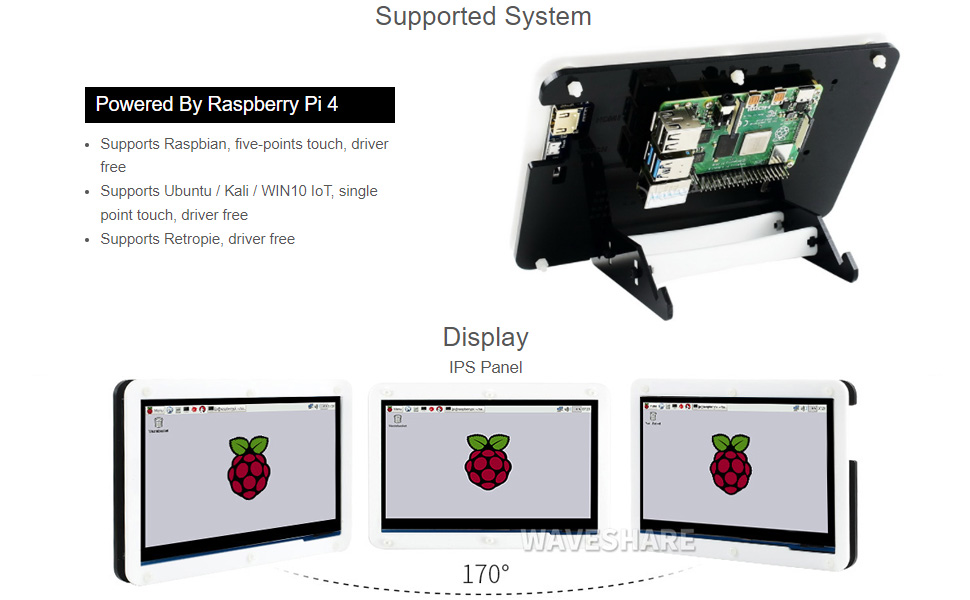
Қолдау көрсетілетін операциялық жүйелер
Waveshare 7 дюймдік дисплей жинағы Raspberry Pi 4 B моделіне арналған әртүрлі операциялық жүйелермен үйлесімді:
- Распий: Бес нүктелі түртуді қолдайды, драйверсіз.
- Ubuntu / Kali / WIN10 IoT: Драйверсіз бір нүктелі түртуді қолдайды.
- Ретропия: Драйверсіз қолдау.

Кескін: дисплейдің визуалды көрінісі әр түрлі viewбұрыштарды анықтау және Raspbian, Ubuntu, Kali және Windows 10 IoT сияқты әртүрлі операциялық жүйелерге қолдау көрсету.
Негізгі мүмкіндіктер
- 7 дюймдік IPS дисплейі: Кең viewбұрышы 1024x600 рұқсатымен.
- Сыйымдылық сенсоры: Интуитивті өзара әрекеттесу үшін 5 нүктелі түртуді (Raspbian көмегімен) қолдайды.
- Біріктірілген Raspberry Pi 4: Broadcom BCM2711B0 төрт ядролы 64 биттік SoC арқылы жұмыс істейді.
- Жад: 4 ГБ LPDDR4 жедел жады.
- Қосылу мүмкіндігі: Қос жолақты 2.4/5 ГГц Wi-Fi, Bluetooth 5.0, Gigabit Ethernet.
- Порттар: 2x USB 3.0, 2x USB 2.0, 2x Micro HDMI (4Kp60 дейін), 4 полюсті стерео аудио, 2 жолақты MIPI DSI дисплей порты, 2 жолақты MIPI CSI камера порты, 40 істікшелі GPIO тақырыбы.
- Қуат кірісі: USB-C 5V/3A.
- Сақтау орны: Micro SD картасы ұясы.

Сурет: Raspberry Pi 4 Model B тақтасының егжей-тегжейлі диаграммасы, оның процессоры, жедел жады, әртүрлі порттар (USB, HDMI, Ethernet, GPIO) және сымсыз мүмкіндіктер.
Техникалық қызмет көрсету
- Тазалау: Дисплей мен қорапты тазалау үшін жұмсақ, құрғақ шүберекті пайдаланыңыз. Экрандағы қатты дақтар үшін аздап damp, түксіз матаны пайдалануға болады. Абразивті тазартқыштардан немесе еріткіштерден аулақ болыңыз.
- Бағдарламалық құрал жаңартулары: Оңтайлы өнімділік пен қауіпсіздікті қамтамасыз ету үшін Raspberry Pi құрылғысында операциялық жүйе мен орнатылған бағдарламалық құралды жүйелі түрде жаңартыңыз.
- Қоршаған орта жағдайлары: Құрылғыны таза, құрғақ ортада пайдаланыңыз. Төтенше температурадан, тікелей күн сәулесінен және жоғары ылғалдылықтан аулақ болыңыз.
- Энергияны басқару: Деректердің бүлінуіне жол бермеу үшін қуатты ажыратпас бұрын әрқашан Raspberry Pi құрылғысын операциялық жүйе арқылы әдемі түрде өшіріңіз.
Ақаулықтарды жою
- Дисплей шығысы жоқ:
- Micro HDMI кабелінің Raspberry Pi және дисплейге сенімді түрде жалғанғанын тексеріңіз.
- Raspberry Pi құрылғысының қуат алатынын тексеріңіз (Pi-дегі қуат диодын тексеріңіз).
- MicroSD картасының дұрыс салынғанын және операциялық жүйенің жарамды кескіні бар екенін растаңыз.
- Сенсорлық экран жауап бермейді:
- USB-A - Micro USB кабелінің Raspberry Pi құрылғысынан дисплейге жалғанғанын тексеріңіз.
- Амалдық жүйенің сенсорлық функцияны қолдайтынына және қажетті драйверлердің (бар болса, бірақ әдетте қолдау көрсетілетін ОЖ үшін драйвері жоқ) жүктелгеніне көз жеткізіңіз.
- Raspberry Pi қайта іске қосыңыз.
- Жүйе жүктелмейді:
- Қуат көзі жеткілікті екенін растаңыз (Raspberry Pi 4 үшін 5В/3А ұсынылады).
- Амалдық жүйе кескінін MicroSD картасына қайта жарқылдаңыз.
- Кез келген бос қосылымдарды немесе зақымдалған құрамдастарды тексеріңіз.
Техникалық сипаттамалар
| Дисплей өлшемі | 7 дюйм |
| Ажыратымдылық | 1024 x 600 |
| Панель түрі | IPS |
| Түрді түртіңіз | Сыйымдылық (Raspbian-мен 5-ұпай, басқаларымен-1-ұпай) |
| Процессор | Broadcom BCM2711B0, төрт ядролы 64 биттік SoC |
| Жедел Жадтау Құрылғысы | 4 ГБ LPDDR4 |
| Сақтау | 16 ГБ MicroSD картасы (жинаққа кіреді) |
| Сымсыз қосылым | 2.4/5 ГГц Wi-Fi, Bluetooth 5.0 |
| Сымды қосылым | Gigabit Ethernet |
| Бейне шығысы | 2x Micro HDMI (4Kp60 дейін) |
| Аудио шығысы | 4-полюсті стерео аудио ұясы |
| USB порттары | 2x USB 3.0, 2x USB 2.0 |
| Қуат кірісі | USB-C 5В/3А |
| Өлшемдері (пакет) | 9.06 x 6.69 x 2.76 дюйм |
| Элемент салмағы | 1.43 фунт |

Кескін: 7 дюймдік дисплейдің өлшемдерін миллиметрмен көрсететін және акрил корпусы үшін қол жетімді екі тіреу бұрышын (45° және 60°) суреттейтін техникалық сызба.
Кепілдік және қолдау
Кепілдік туралы ақпаратты және техникалық қолдауды алу үшін ресми толқын алмасуды қараңыз webсайтына өтіңіз немесе тұтынушыларға тікелей хабарласыңыз. Сатып алу түбіртегін кез келген кепілдік талаптары үшін сатып алудың дәлелі ретінде сақтаңыз.
Онлайн ресурстар: Қосымша құжаттама, оқулықтар және қауымдастық қолдауы үшін waveshare ресми өкіліне кіріңіз webсайт.